





「マニュアル作成ツールを導入したいが、種類が多くて選べない」「ExcelやGoogleドキュメントで十分なのか、有料ツールを使うべきなのか分からない」と悩んでいませんか。
マニュアル作成ツールは、業務手順書、操作マニュアル、動画マニュアル、社内FAQ、ナレッジ共有などを効率よく作成・共有・更新するためのツールです。うまく使えば、新人教育、引き継ぎ、属人化解消、問い合わせ削減に役立ちます。
一方で、ツールを入れれば自動的にマニュアルが整うわけではありません。目的や対象業務を決めずに導入すると、作っただけで見られないマニュアルが増えたり、既存資料の移行だけで終わったりします。
この記事では、マニュアル作成ツールの種類、無料ツールと有料ツールの違い、Office 365・Microsoft Loop・Google Workspace・Excelの活用、AI・自動作成機能、費用、選び方、導入後の運用まで解説します。自社に合うツールを選び、現場で使われるマニュアル整備を進めたい方は参考にしてください。
マニュアル作成ツールとは
「マニュアル作成ツールとは何ができるものなのか」「WordやExcelで作るのと何が違うのか」と迷う方は多いでしょう。ツール選定を始める前に、まず役割を整理しておくことが大切です。
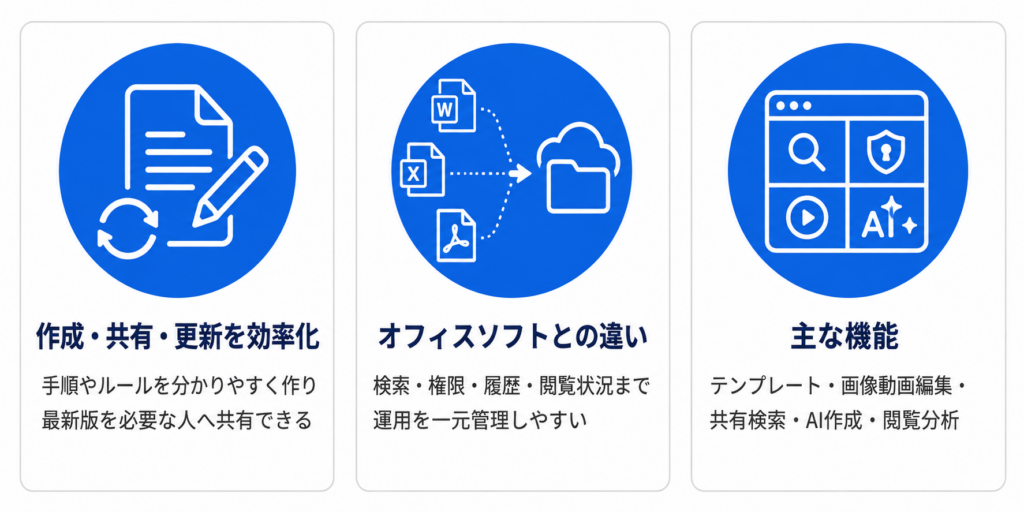
マニュアル作成ツールを理解するポイントは、以下の3つです。
- マニュアルの作成・共有・更新を効率化するツール
- Word・Excel・PowerPointだけで作る場合との違い
- マニュアル作成ツールでできる主な機能
ここでは、マニュアル作成ツールの基本と、従来のオフィスソフトとの違いを解説します。
マニュアルの作成・共有・更新を効率化するツール
マニュアル作成ツールとは、業務手順や社内ルールを分かりやすくまとめ、必要な人へ共有し、更新し続けるためのツールです。
作成だけでなく、検索、閲覧、権限管理、更新履歴、承認、動画編集、AIによる自動作成などを備えたものもあります。紙やPDFのマニュアルと違い、内容を更新しやすく、最新版を共有しやすい点が特徴です。
たとえば、店舗の接客手順、製造現場の作業手順、システム操作、経理処理、入社手続き、問い合わせ対応などをマニュアル化できます。業務が人に依存している職場ほど、マニュアル作成ツールの効果は出やすくなります。
Word・Excel・PowerPointだけで作る場合との違い
Word、Excel、PowerPointでもマニュアルは作れます。特に少人数の組織や、更新頻度が低い手順書であれば、無料または既存契約内のツールで十分な場合もあります。
ただし、マニュアルの数が増えるほど、以下のような課題が出やすくなります。
- どのファイルが最新版か分からない
- ファイルの保存場所が部署ごとに違う
- 作成者によってデザインや粒度がばらつく
- 閲覧されたか、理解されたかを確認できない
- 退職や異動で更新が止まる
専用のマニュアル作成ツールは、こうした運用面の課題を減らすために使います。きれいな資料を作るだけならオフィスソフトでも対応できますが、現場で使われ続ける状態まで管理したい場合は、専用ツールを検討する価値があります。
マニュアル作成ツールでできる主な機能
マニュアル作成ツールの機能は製品によって異なりますが、代表的な機能は以下の通りです。
| 機能 | 内容 | 向いている課題 |
|---|---|---|
| テンプレート | 手順、注意点、画像、チェック項目を決まった型で作れる | 作成者ごとのばらつきを減らしたい |
| 画像・動画編集 | 矢印、枠、字幕、モザイク、トリミングなどを追加できる | 視覚的に分かりやすくしたい |
| 画面キャプチャ | PC操作を記録し、操作手順を作成できる | システム操作マニュアルを作りたい |
| 共有・検索 | フォルダ、タグ、検索、QRコードなどで探しやすくする | 必要なマニュアルが見つからない |
| 権限管理 | 部署、役職、拠点ごとに閲覧・編集権限を分ける | 情報管理を強化したい |
| 更新履歴 | 変更内容や最新版を管理する | 古い手順のまま運用されるのを防ぎたい |
| AI・自動作成 | 既存資料、動画、画面操作から手順案を作る | 作成工数を減らしたい |
| 閲覧分析 | 誰が何を見たか、検索された語句を確認する | 教育状況や不足情報を把握したい |
重要なのは、機能数の多さではありません。自社のマニュアル運用で困っていることに合う機能を選ぶことです。
マニュアル作成ツールの種類
マニュアル作成ツールは、用途によって向き不向きが大きく変わります。「有名だから」「ランキング上位だから」だけで選ぶと、現場の使い方に合わない可能性があります。
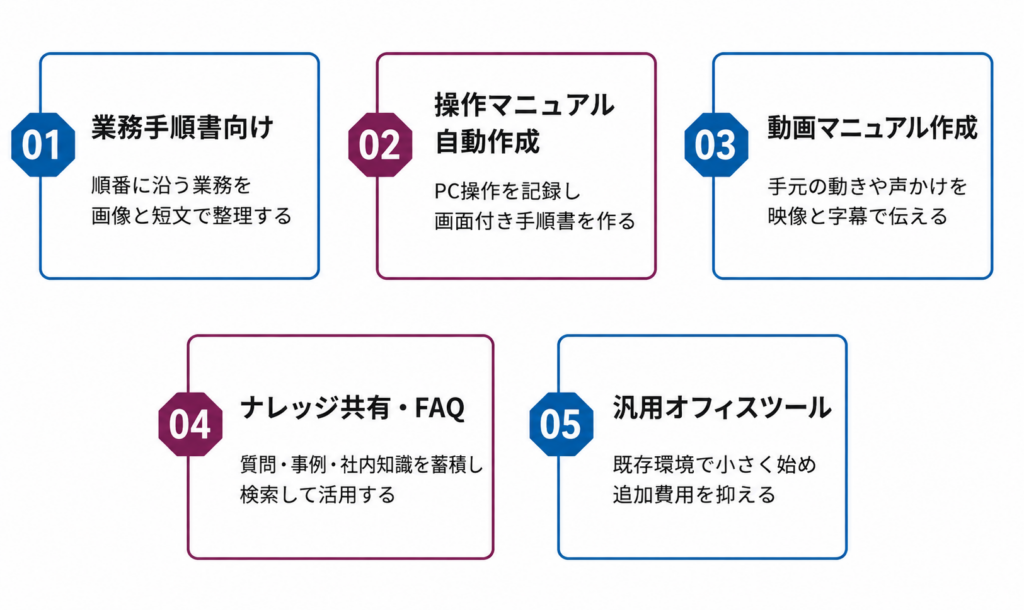
主な種類は、以下の5つです。
- 業務手順書向けツール
- 操作マニュアル自動作成ツール
- 動画マニュアル作成ツール
- ナレッジ共有・FAQツール
- Office 365・Google Workspaceなどの汎用ツール
ここでは、目的別にどのタイプを選ぶべきかを整理します。
業務手順書向けツール
業務手順書向けツールは、作業手順をステップ形式で整理するのに向いています。
たとえば、入社手続き、経費精算、店舗オープン作業、受発注処理、検品、問い合わせ対応など、順番に沿って進める業務と相性があります。画像と短い説明文を組み合わせれば、新人でも迷いにくいマニュアルを作れます。
業務手順書向けツールを選ぶときは、テンプレート、画像編集、スマホ閲覧、検索、更新履歴を確認しましょう。現場でスマホやタブレットを見る場合は、PCで作りやすいだけでなく、現場端末で読みやすいかも重要です。
操作マニュアル自動作成ツール
操作マニュアル自動作成ツールは、PC上の操作を記録し、画面キャプチャ付きの手順書を作るタイプです。
システムのクリック箇所、入力項目、画面遷移を説明する場合に向いています。SaaSの使い方、社内システム、申請フロー、顧客管理ツール、会計ソフトなどの操作説明で役立ちます。
手作業でスクリーンショットを撮り、番号を振り、説明文を書く作業は時間がかかります。自動記録機能を使えば、操作の流れを短時間で下書きにできます。ただし、自動生成された内容をそのまま公開するのではなく、注意点、例外処理、よくあるミスを人が補足することが大切です。
動画マニュアル作成ツール
動画マニュアル作成ツールは、映像で作業を伝えるためのツールです。
製造、物流、介護、店舗、接客、清掃、設備点検など、手元の動きや声かけ、判断のタイミングを見せたい業務に向いています。動画編集、字幕、自動文字起こし、翻訳、視聴確認などの機能を持つツールもあります。
動画は直感的に理解しやすい一方で、長すぎると必要な情報を探しにくくなります。1本の動画に詰め込みすぎず、1テーマごとに短く分けると運用しやすくなります。動画マニュアルの作成手順を詳しく知りたい場合は、動画マニュアル作成の記事と併せて確認すると理解しやすいです。
ナレッジ共有・FAQツール
ナレッジ共有・FAQツールは、手順書だけでなく、社内の知識や問い合わせ対応を蓄積するのに向いています。
たとえば、よくある質問、トラブル対応、顧客対応例、社内ルール、商談ノウハウ、プロジェクトの振り返りなどを整理できます。検索性が重要な業務では、階層構造だけでなく、キーワード検索やタグ付けが使いやすいかを確認しましょう。
「手順通りに作業する」よりも「必要な情報を探して判断する」場面が多い場合は、ナレッジ共有型のツールが合います。
Office 365・Google Workspaceなどの汎用ツール
すでにOffice 365やGoogle Workspaceを契約している場合は、既存ツールから始める方法もあります。
たとえば、Microsoft Word、Excel、PowerPoint、OneNote、Loop、SharePoint、Teams、Googleドキュメント、スプレッドシート、スライド、Googleサイト、Google Driveなどです。追加費用を抑えながら始めやすく、社内に利用経験がある点もメリットです。
一方で、マニュアル専用ではないため、閲覧状況の把握、ステップ型の統一、動画字幕、承認フロー、細かな権限管理などは不足する場合があります。小さく始めるには汎用ツール、本格的に運用するなら専用ツールという考え方が現実的です。
無料のマニュアル作成ツールでできること
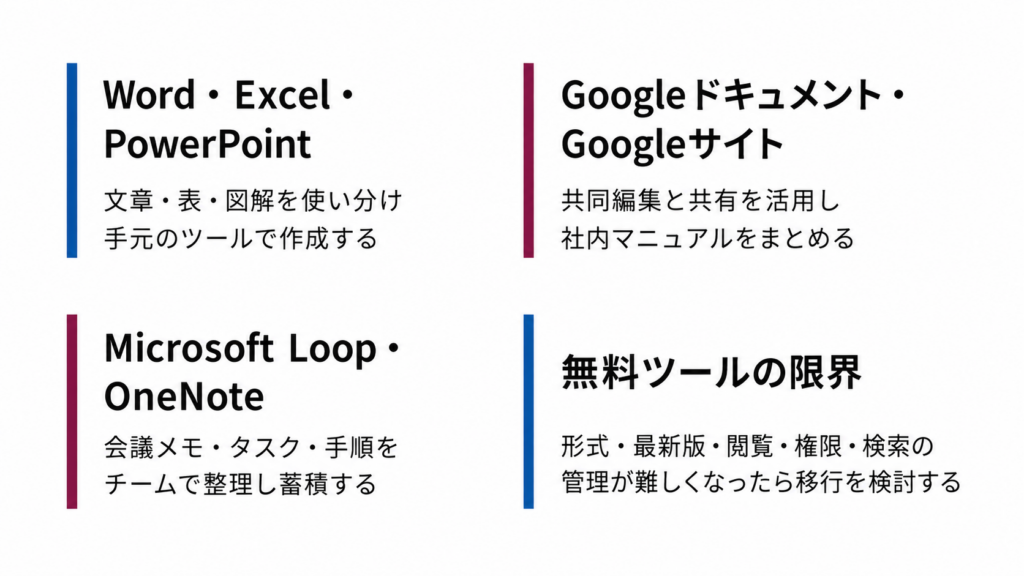
「まずは無料で試したい」「個人や小規模チームなので有料ツールまでは不要」と考える方も多いでしょう。無料ツールでも、目的を絞れば十分にマニュアル作成を始められます。
無料または既存契約内で使いやすい方法は、以下の4つです。
- Excel・Word・PowerPointで無料作成する
- Googleドキュメント・Googleサイトで社内マニュアルを作る
- Microsoft LoopやOneNoteでナレッジを整理する
- 無料ツールで注意すべき限界を知る
ここでは、無料で始める場合の使い分けを解説します。
Excel・Word・PowerPointで無料作成する
Excel、Word、PowerPointは、手元にあるツールでマニュアルを作りたい場合に使いやすい選択肢です。
| ツール | 向いているマニュアル | 注意点 |
|---|---|---|
| Word | 文章中心の業務ルール、規程、手順書 | 長くなると必要箇所を探しにくい |
| Excel | チェックリスト、一覧表、進捗管理、業務台帳 | 文章量が多いマニュアルには不向き |
| PowerPoint | 研修資料、図解、画面操作説明、動画化 | 更新履歴や検索性の管理が弱い |
「ExcelとWordではどちらがマニュアル作成に向いているか」と迷う場合は、文章で説明するならWord、表やチェックリストで管理するならExcel、研修や図解で見せるならPowerPointと考えると選びやすくなります。
PowerPointは、プレゼンテーション録画や動画エクスポートもできるため、簡単な研修動画や操作説明動画の作成にも使えます。
Googleドキュメント・Googleサイトで社内マニュアルを作る
Google Workspaceを使っている企業では、Googleドキュメント、Googleスプレッドシート、Googleスライド、Googleサイトを組み合わせて社内マニュアルを作れます。
Googleドキュメントは文章中心の手順書、Googleスプレッドシートは一覧やチェックリスト、Googleスライドは研修資料、Googleサイトは社内ポータル型のマニュアルに向いています。Google Driveで保存場所を統一すれば、共有もしやすくなります。
ただし、権限設定やファイル命名ルールを決めておかないと、マニュアルが増えたときに探しにくくなります。最初にフォルダ構成、ファイル名、更新日、責任者を決めておきましょう。
Microsoft LoopやOneNoteでナレッジを整理する
Microsoft 365を使っている場合は、Microsoft LoopやOneNoteを活用する方法もあります。
Loopは、ページやコンポーネントを使って情報を柔軟に整理でき、チームで共同編集しやすいツールです。会議メモ、タスク、ナレッジ、簡易的な手順の整理に向いています。OneNoteは、ノートブック、セクション、ページの構造で情報を蓄積できます。
ただし、組織利用では管理者設定、権限、保存場所、退職者のデータ管理などを確認する必要があります。社内の情報システム部門と相談しながら使うと安心です。
無料ツールで注意すべき限界
無料ツールや汎用ツールは始めやすい一方で、運用が広がると限界が出ます。
注意すべき点は、以下の通りです。
- マニュアルの形式が作成者ごとにばらつく
- 最新版が分からなくなる
- 閲覧状況や理解度を把握しにくい
- 部署や拠点ごとの権限管理が煩雑になる
- 動画や画像の編集に時間がかかる
- 検索しても必要な情報にたどり着けない
無料ツールで始めること自体は問題ありません。むしろ最初は小さく試す方が失敗しにくいです。ただし、マニュアルの数が増え、教育や監査、品質管理に関わるようになったら、専用ツールへの移行を検討しましょう。
マニュアル作成ツールを導入するメリット
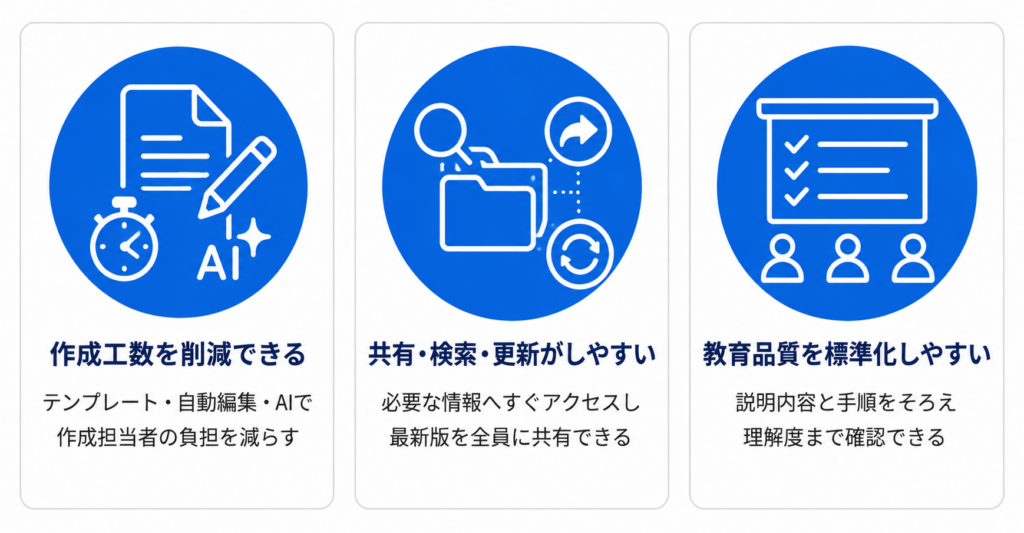
マニュアル作成ツールを導入する目的は、資料をきれいに作ることではありません。作成、共有、教育、更新を仕組み化し、現場の負担を減らすことです。
主なメリットは、以下の4つです。
- 作成工数を削減できる
- 共有・検索・更新がしやすくなる
- 教育品質を標準化しやすい
ここでは、ツール導入で得られる効果を解説します。
作成工数を削減できる
マニュアル作成ツールを使うと、手順書の作成工数を減らしやすくなります。
テンプレートに沿って入力できるため、毎回レイアウトを考える必要がありません。画像編集、画面キャプチャ、動画の字幕作成、AIによる下書き作成などを使えば、ゼロから文章を書く負担も減らせます。
特に、システム操作マニュアルや動画マニュアルは、従来の作り方だと時間がかかりがちです。ツールを使うことで、作成担当者の負担を下げながら、一定の品質を保ちやすくなります。
共有・検索・更新がしやすくなる
マニュアルは、作った後に見つけられなければ意味がありません。
専用ツールでは、フォルダ、タグ、キーワード検索、QRコード、リンク共有などで、必要なマニュアルへたどり着きやすくできます。現場の掲示物や機械の近くにQRコードを貼り、スマホで該当マニュアルを開くような運用も可能です。
また、更新履歴や公開日を管理できれば、古い手順のまま作業されるリスクを減らせます。法令、品質、安全、接客ルールなど、内容の正確性が重要な業務では大きなメリットになります。
教育品質を標準化しやすい
マニュアル作成ツールは、新人教育やOJTの標準化にも役立ちます。
教育担当者ごとに説明内容が違うと、新人の理解に差が出ます。標準手順をマニュアル化しておけば、誰が教えても最低限の説明品質をそろえやすくなります。
さらに、閲覧確認やテスト、タスク配信、トレーニングコースなどの機能があるツールなら、「見せて終わり」ではなく「理解したか」まで確認できます。教育工数を減らしながら、現場の立ち上がりを早めたい企業に向いています。
マニュアル作成ツールのデメリット
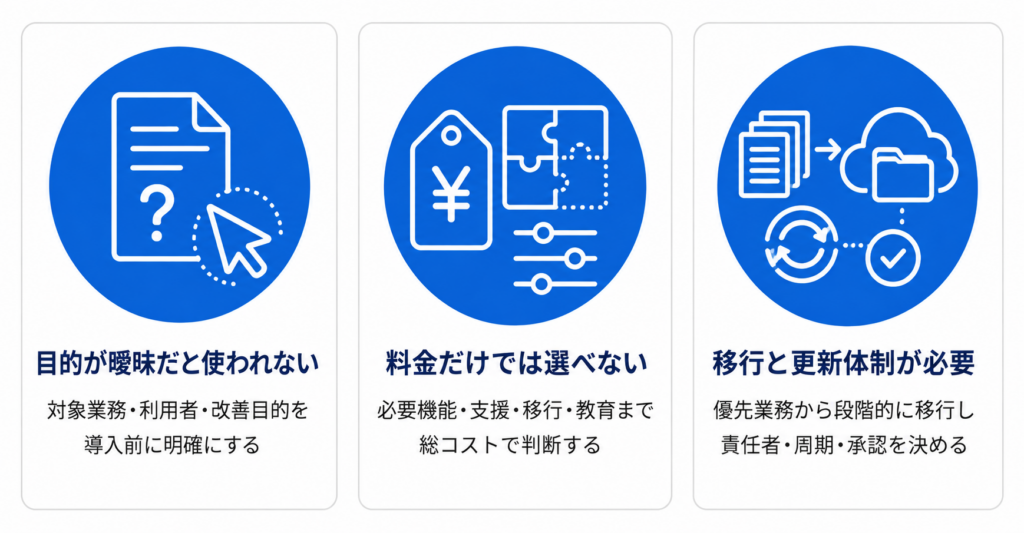
マニュアル作成ツールにはメリットが多い一方で、導入すれば必ず成果が出るわけではありません。失敗する企業の多くは、ツールそのものよりも、導入前の設計や運用ルールでつまずきます。
注意点は、以下の3つです。
- 目的が曖昧だと使われない
- 料金だけで選ぶと運用に合わない
- 既存資料の移行と更新体制が必要になる
ここでは、導入前に押さえるべきリスクを解説します。
目的が曖昧だと使われない
ツール導入の目的が曖昧だと、マニュアルは作られても使われません。
たとえば、「とりあえず社内マニュアルを整備したい」という状態では、どの業務から着手すべきか、誰が使うのか、どの場面で見るのかが決まりません。その結果、作成担当者だけが頑張り、現場には浸透しない状態になりやすいです。
導入前に、以下を決めておきましょう。
- どの部署のどの業務をマニュアル化するか
- 新人教育、品質管理、問い合わせ削減など、何を改善したいか
- 誰が作成し、誰が承認し、誰が更新するか
- どの端末、どの場所、どのタイミングで閲覧するか
ツール選定は、この条件を整理してから行う方が失敗しにくくなります。
料金だけで選ぶと運用に合わない
料金の安さだけで選ぶと、必要な機能が足りない場合があります。
たとえば、現場で動画を見る必要があるのに動画編集機能が弱い、部門ごとに権限を分けたいのに管理機能が不足している、外国人スタッフ向けに翻訳したいのに多言語対応がない、といったケースです。
反対に、高機能なツールを導入しても、現場が使いこなせなければ定着しません。費用を見るときは、月額料金だけでなく、導入支援、初期設定、ユーザー数、容量、サポート、既存資料の移行、教育工数まで含めて考えましょう。
既存資料の移行と更新体制が必要になる
すでにWord、Excel、PDF、動画、紙の手順書がある場合は、移行作業が発生します。
すべてを一気に移行しようとすると、時間がかかりすぎて途中で止まりやすくなります。まずは利用頻度が高い業務、ミスが起きやすい業務、新人教育で必ず使う業務から移行するのがおすすめです。
また、マニュアルは公開して終わりではありません。業務が変われば内容も変わります。更新責任者、見直し周期、変更時の承認ルールを決めておくことで、古い情報が残り続けるリスクを減らせます。
マニュアル作成ツールの選び方
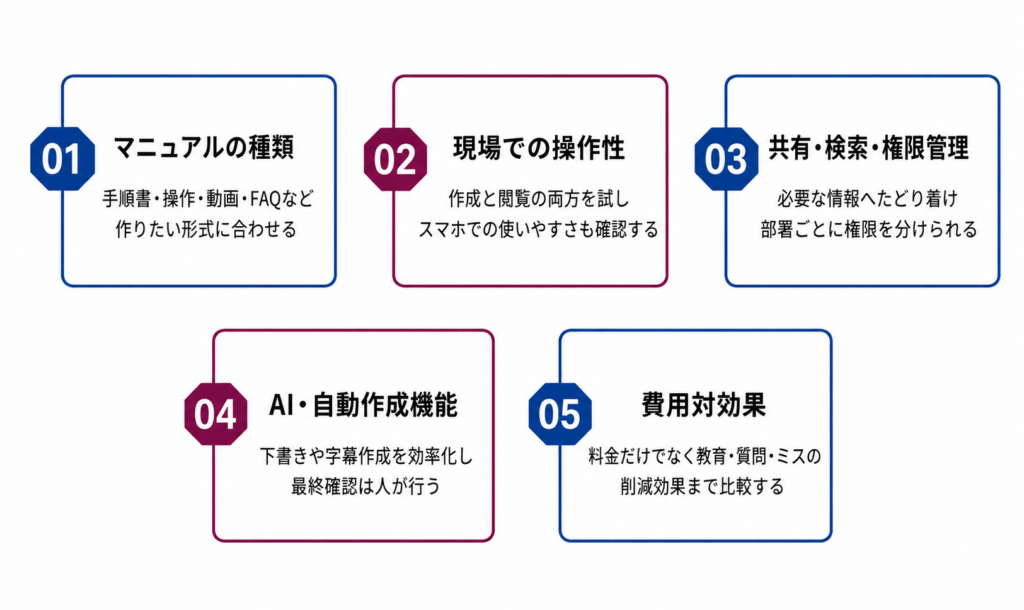
「マニュアル作成ツールはどれがいいですか?」という質問への答えは、自社の目的によって変わります。おすすめランキングを見る前に、選定基準を持っておくことが大切です。
選び方のポイントは、以下の5つです。
- 作りたいマニュアルの種類で選ぶ
- 現場が使いやすい操作性で選ぶ
- 共有・検索・権限管理で選ぶ
- AI・自動作成機能で選ぶ
- 費用対効果で選ぶ
ここでは、比較時に見るべき項目を解説します。
作りたいマニュアルの種類で選ぶ
まず、どの種類のマニュアルを作りたいかを決めましょう。
| 作りたいもの | 向いているツール |
|---|---|
| 業務手順書 | ステップ形式のマニュアル作成ツール |
| システム操作手順 | 画面キャプチャ・自動記録ツール |
| 現場作業・接客 | 動画マニュアル作成ツール |
| 社内FAQ・ナレッジ | ナレッジ共有・FAQツール |
| 小規模な資料整備 | Word、Excel、PowerPoint、Googleドキュメント |
複数の用途を1つのツールでまとめたい場合は、多様な形式に対応できるかを確認します。反対に、まず1つの課題を解決したい場合は、用途特化型のツールの方が使いやすいこともあります。
現場が使いやすい操作性で選ぶ
マニュアル作成ツールは、作成者だけでなく閲覧者の使いやすさも重要です。
管理部門が使いやすくても、現場で開きにくい、検索しにくい、スマホで読みにくい場合は定着しません。導入前に、実際に使う部署のメンバーに触ってもらい、作成と閲覧の両方を確認しましょう。
特に確認したい点は、以下の通りです。
- スマホやタブレットで読みやすいか
- 画像や動画が重すぎないか
- 検索して目的の情報にたどり着けるか
- マニュアル作成に専門知識が必要ないか
- 現場の作業中でも開きやすいか
現場の使いやすさを軽視すると、ツールは導入されても活用されません。
共有・検索・権限管理で選ぶ
マニュアルの数が増えるほど、共有と検索のしやすさが重要になります。
フォルダやタグで整理できるか、キーワード検索が使いやすいか、部署や拠点ごとに権限を分けられるかを確認しましょう。社外向けマニュアルや顧客向けヘルプを作る場合は、外部公開設定も重要です。
また、機密情報を含む業務では、誰が閲覧できるか、誰が編集できるか、ログを確認できるかを見ておく必要があります。情報システム部門や管理部門と一緒に要件を整理しましょう。
AI・自動作成機能で選ぶ
AIや自動作成機能は、マニュアル作成の負担を減らすうえで有効です。
たとえば、既存資料から構成案を作る、動画から手順を切り出す、画面操作を記録する、字幕を自動生成する、翻訳する、FAQの下書きを作るといった使い方があります。
ただし、AIが作った内容をそのまま公開するのは避けましょう。業務手順には、社内ルール、例外処理、安全上の注意、顧客情報の扱いなど、人が確認すべき内容が含まれます。AIは下書きと効率化に使い、最終確認は業務責任者が行うのが基本です。
費用対効果で選ぶ
費用を比較するときは、月額料金だけで判断しないことが大切です。
マニュアル作成ツールの費用対効果は、以下の削減効果も含めて考えます。
- 新人教育にかかる時間
- 同じ質問への回答時間
- 作業ミスや手戻り
- 引き継ぎの負担
- マニュアル更新にかかる作業時間
- 紙資料の印刷や配布
安いツールでも運用に合わなければ効果は出ません。高いツールでも、教育工数やミスが大きく減るなら投資に見合う場合があります。自社で改善したい指標を決めてから比較しましょう。
目的別おすすめマニュアル作成ツールの比較
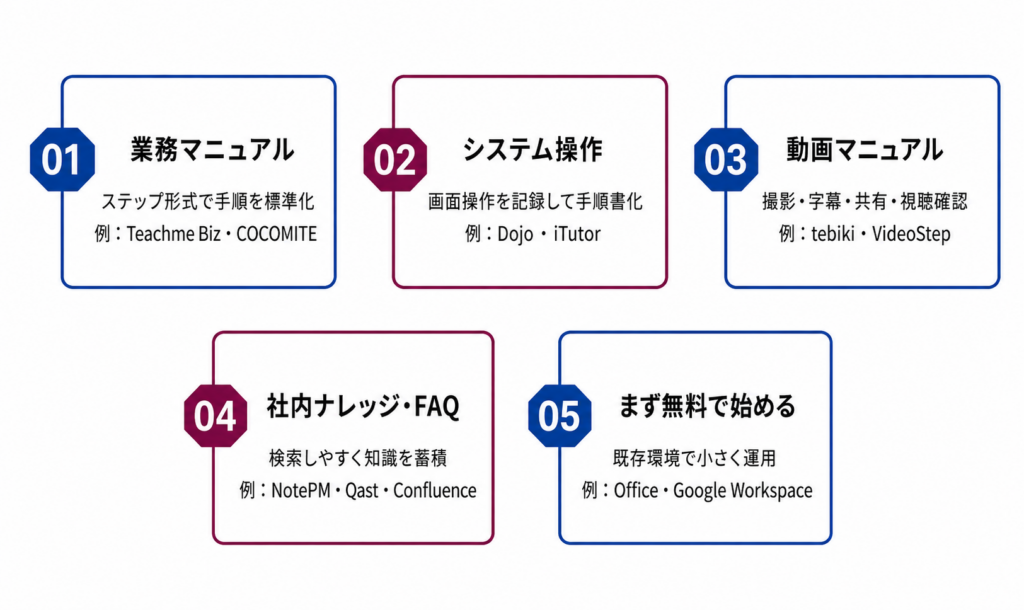
ここでは、特定の製品だけをランキング形式で並べるのではなく、目的別にどのタイプのツールが合うかを整理します。ツール名や料金は変わるため、最終的には公式情報とトライアルで確認してください。
目的別の比較軸は、以下の5つです。
- 業務マニュアルを整備したい場合
- システム操作マニュアルを作りたい場合
- 動画マニュアルを作りたい場合
- 社内ナレッジやFAQを整備したい場合
- まず無料で始めたい場合
自社の課題に近い項目から確認しましょう。
業務マニュアルを整備したい場合
業務マニュアルを整備したい場合は、ステップ形式で作成できるツールが向いています。
画像、短い説明、注意点、チェック項目を組み合わせられると、作業手順を標準化しやすくなります。Teachme Biz、COCOMITE、トースターチームなどは、業務マニュアルや社内手順書の作成・共有で比較されることが多いツールです。
選定時は、テンプレート、スマホ閲覧、検索、更新履歴、権限管理、閲覧状況の確認を見ましょう。店舗、工場、倉庫、介護など現場利用が多い場合は、PCよりもスマホやタブレットでの見やすさを重視してください。
システム操作マニュアルを作りたい場合
システム操作マニュアルを作るなら、画面キャプチャや操作記録に強いツールが候補になります。
Dojo、iTutor、ManualForceなどは、操作画面の手順書作成で比較されることが多いツールです。クリック、入力、画面遷移を記録し、手順書の下書きを作れるタイプは、情報システム部門やバックオフィスの業務改善と相性があります。
確認すべき点は、対応OS、ブラウザ、記録できるアプリケーション、出力形式、編集のしやすさです。操作手順はシステム更新で変わりやすいため、修正しやすいかも重要です。
動画マニュアルを作りたい場合
動画マニュアルを作りたい場合は、撮影、編集、字幕、共有、視聴確認に対応したツールを検討しましょう。
tebiki、VideoStep、Teachme Biz、Checkmateなどは、動画マニュアル作成や現場教育の文脈で比較されることが多いツールです。製造業、物流、飲食、小売、介護など、動きや声かけを伝える業務に向いています。
選定時は、スマホ撮影、字幕の自動文字起こし、翻訳、チャプター、視聴ログ、現場端末での再生しやすさを確認しましょう。動画だけでは検索しにくい場合があるため、テキストの補足やタグ付けも重要です。
社内ナレッジやFAQを整備したい場合
社内ナレッジやFAQを整備したい場合は、検索性に強いツールが向いています。
NotePM、Qast、Confluence、Zendesk、Helpfeelなどは、ナレッジ共有やFAQの文脈で比較されることが多いツールです。手順書だけでなく、問い合わせ対応、顧客対応例、社内ルール、トラブルシューティングを蓄積したい場合に検討できます。
FAQ型のツールは、問い合わせ削減や自己解決率の向上と相性があります。一方で、作業手順をステップごとに見せる用途では、業務マニュアル型や動画型の方が使いやすい場合もあります。
まず無料で始めたい場合
まず無料で始めたい場合は、既存のOffice 365、Google Workspace、Notion、OneNote、Googleサイト、Excel、Word、PowerPointなどで小さく試すのがおすすめです。
無料ツールで始めるときは、以下のルールだけでも決めておきましょう。
- ファイル名に業務名と更新日を入れる
- 保存場所を1つに統一する
- 冒頭に対象者、目的、更新責任者を書く
- 画像や動画は容量と権限を確認する
- 月1回など見直しタイミングを決める
この運用で限界が見えてから専用ツールを検討すると、必要な機能が明確になります。
マニュアル作成ツールの費用相場
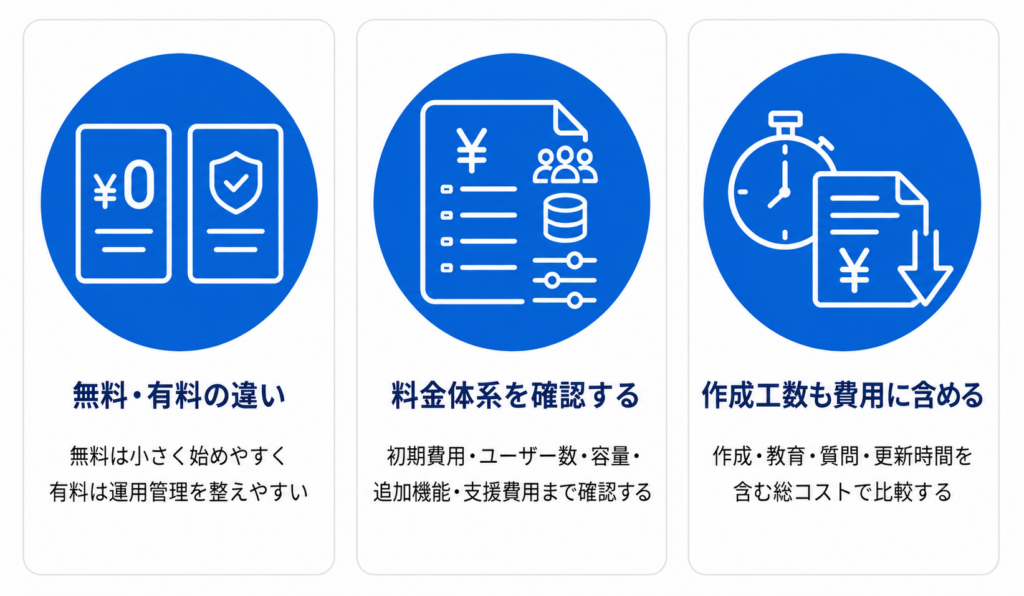
マニュアル作成ツールの費用は、製品、ユーザー数、機能、容量、導入支援、サポート内容によって変わります。料金は変更されることがあるため、公開情報だけで判断せず、見積もりや公式資料で確認しましょう。
費用を見るポイントは、以下の3つです。
- 無料ツールと有料ツールの違い
- 料金体系で確認すべき項目
- 費用を比較するときは作成工数も含める
ここでは、費用を比較する考え方を解説します。
無料ツールと有料ツールの違い
無料ツールと有料ツールの違いは、機能の多さだけではありません。大きな違いは、運用管理のしやすさです。
| 項目 | 無料・汎用ツール | 有料の専用ツール |
|---|---|---|
| 初期費用 | 低い | 発生する場合がある |
| 作成のしやすさ | 作成者のスキルに左右される | テンプレートや編集機能で統一しやすい |
| 共有 | DriveやTeamsなどで対応 | 検索、タグ、QR、権限管理が充実しやすい |
| 更新管理 | 手動管理になりやすい | 更新履歴や承認に対応しやすい |
| 教育管理 | 閲覧確認が難しい | 視聴ログやテストに対応する場合がある |
| サポート | 基本的に自社対応 | 導入支援や問い合わせ対応がある場合がある |
小規模なら無料ツールで十分な場合があります。複数拠点、現場教育、品質管理、多言語対応、監査対応が必要なら、有料ツールの方が管理しやすくなります。
料金体系で確認すべき項目
マニュアル作成ツールの料金体系は、月額制、年額制、ユーザー課金、閲覧者数課金、容量課金、機能別プランなどに分かれます。
見積もり時は、以下を確認しましょう。
- 初期費用の有無
- 月額または年額の料金
- 作成者と閲覧者の課金条件
- 保存容量や動画本数の制限
- AI機能や翻訳機能の追加料金
- 導入支援、研修、マニュアル作成代行の費用
- 契約期間と解約条件
- セキュリティ要件への対応
同じ月額料金でも、含まれるユーザー数や機能が違えば費用対効果は変わります。料金表だけでなく、自社の利用人数と利用場面に当てはめて比較しましょう。
費用を比較するときは作成工数も含める
マニュアル作成ツールの費用は、ツール代だけでなく、作成工数も含めて考える必要があります。
たとえば、無料ツールで作っても、担当者が毎回スクリーンショットを撮り、レイアウトを整え、共有リンクを管理し、更新を周知しているなら、その作業時間はコストです。有料ツールで作成時間や教育時間が減るなら、月額料金以上の効果が出る可能性があります。
費用対効果を見たい場合は、導入前に以下を記録しておくと比較しやすくなります。
- 1本のマニュアル作成にかかる時間
- 新人1人あたりの教育時間
- 同じ質問への月間対応件数
- 作業ミスや差し戻しの件数
- マニュアル更新にかかる時間
導入後にこれらが減っているかを見れば、ツールの効果を判断しやすくなります。
AI・自動作成機能を活用する方法
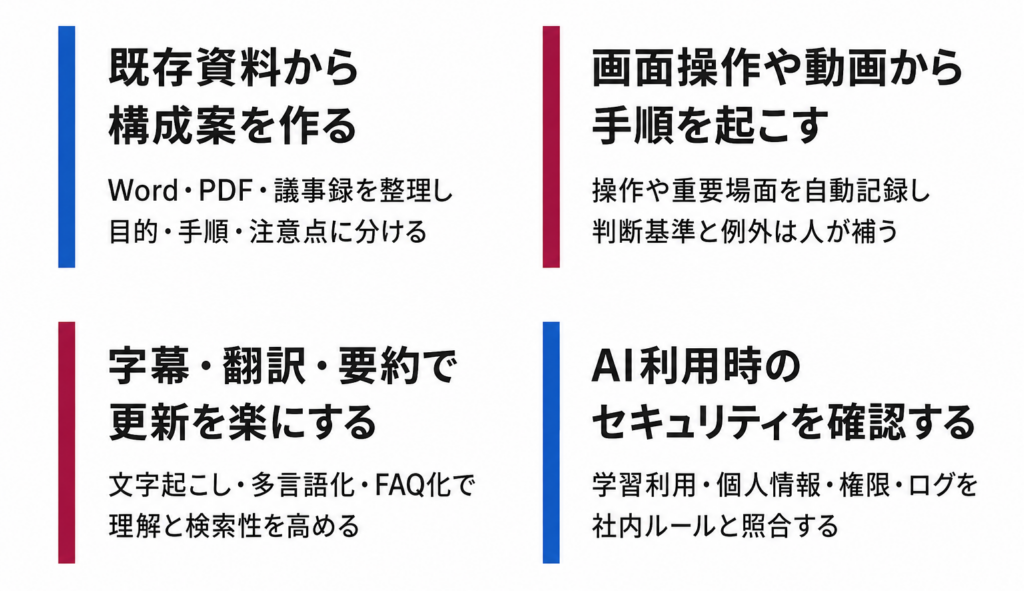
マニュアル作成ツールでは、AIや自動作成機能を備えたものが増えています。うまく使えば、作成や更新の負担を大きく減らせます。
AI活用の主な方法は、以下の4つです。
- 既存資料から構成案を作る
- 画面操作や動画から手順を起こす
- 字幕・翻訳・要約で更新を楽にする
- AI利用時のセキュリティを確認する
ここでは、実務で使いやすいAI活用方法を解説します。
既存資料から構成案を作る
AIは、既存のWord、PDF、議事録、メモ、研修資料を整理し、マニュアルの構成案を作る用途に向いています。
たとえば、バラバラの資料を読み込ませて、対象者、目的、手順、注意点、よくある質問に分けることができます。最初の下書きがあるだけで、担当者はゼロから考える負担を減らせます。
ただし、社内資料には機密情報や個人情報が含まれる場合があります。外部AIに入力してよい情報か、社内ルールを確認してから使いましょう。
画面操作や動画から手順を起こす
自動作成機能を使えば、画面操作や動画から手順の下書きを作れます。
システム操作では、クリックや入力の流れを記録し、画面キャプチャ付きの手順書にできます。現場作業では、撮影した動画から重要な場面を切り出し、字幕や説明を追加できます。
ただし、自動作成された手順は、実務上の判断基準までは十分に補えないことがあります。「このエラーが出たらどうするか」「例外処理は誰に確認するか」「やってはいけない操作は何か」といった情報は、人が追記しましょう。
字幕・翻訳・要約で更新を楽にする
動画マニュアルでは、字幕の作成や翻訳にAIを使うと効率化できます。
音声を自動で文字起こしし、字幕にすれば、音を出せない環境でも内容を理解しやすくなります。外国人スタッフがいる職場では、多言語字幕が教育の助けになる場合もあります。
また、長いマニュアルや研修動画を要約し、要点やFAQに変換する使い方もあります。検索されやすいキーワードを補足すれば、社内ナレッジとしても活用しやすくなります。
AI利用時のセキュリティを確認する
AIを使う場合は、便利さだけでなくセキュリティも確認しましょう。
確認したい点は、以下の通りです。
- 入力した情報が学習に使われるか
- 個人情報や顧客情報を入力してよいか
- 管理者が利用状況を確認できるか
- 権限管理やログ管理に対応しているか
- 社内規程や契約条件に合っているか
AIはマニュアル作成を効率化する手段です。業務責任者による確認、情報管理、公開前レビューを組み合わせて使いましょう。
マニュアル作成ツール導入の進め方
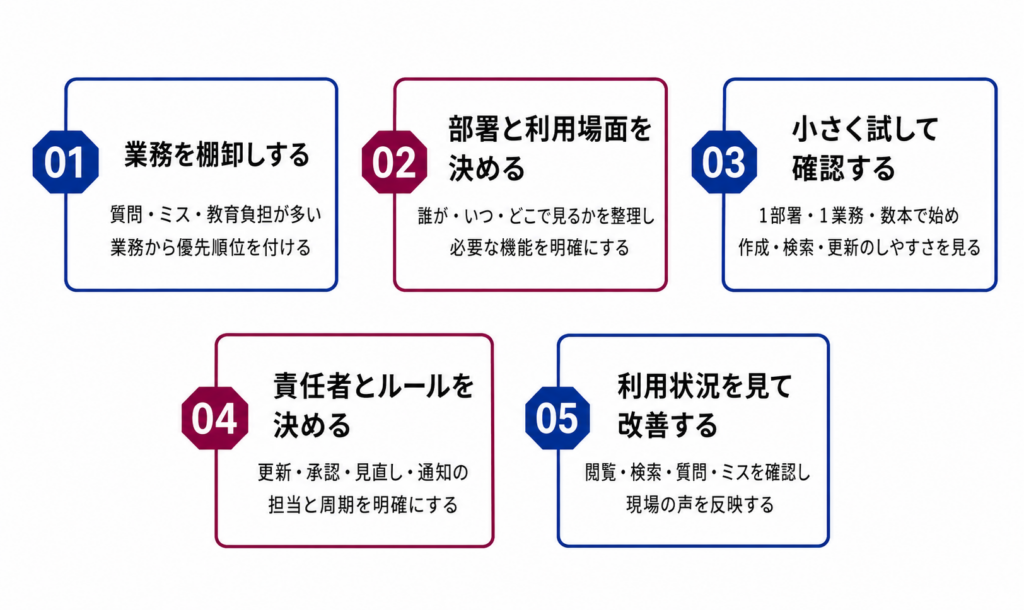
マニュアル作成ツールを定着させるには、導入前後の進め方が重要です。いきなり全社導入するより、小さく試して改善する方が成功しやすくなります。
導入の流れは、以下の5ステップです。
- 業務を棚卸しする
- 対象部署と利用場面を決める
- 小さく試して効果を確認する
- 更新責任者とルールを決める
- 閲覧状況と問い合わせ内容を見て改善する
ここでは、導入を失敗させない進め方を解説します。
1. 業務を棚卸しする
最初に、マニュアル化したい業務を棚卸しします。
候補にするのは、質問が多い業務、ミスが起きやすい業務、新人教育で毎回説明する業務、ベテランしかできない業務、拠点ごとにやり方が違う業務です。すべてを一度に整備する必要はありません。
優先順位を付けるときは、以下の観点で判断します。
- 教育工数が大きい
- ミスの影響が大きい
- 作業頻度が高い
- 標準化の効果が出やすい
- 更新頻度が高すぎない
まずは効果が見えやすい業務を1つ選びましょう。
2. 対象部署と利用場面を決める
次に、誰が、いつ、どこでマニュアルを見るのかを決めます。
新人研修で見るのか、作業中にスマホで確認するのか、管理者が教育状況を見るのかによって、必要な機能は変わります。現場作業中に使うならスマホ閲覧やQRコードが重要です。研修で使うなら視聴確認やテストが役立ちます。
利用場面を決めることで、ツール比較の軸が明確になります。
3. 小さく試して効果を確認する
最初から全社導入するのではなく、1部署、1業務、数本のマニュアルで試すのがおすすめです。
試験導入では、作成時間、閲覧しやすさ、検索しやすさ、現場の反応、更新のしやすさを確認します。無料トライアルがある場合は、実際の業務資料を使って検証しましょう。
デモ画面だけでは分からないことも多いです。現場の人が自分で作れるか、必要な情報を探せるかを見てください。
4. 更新責任者とルールを決める
マニュアルは、更新されなければ古くなります。
公開前に、更新責任者、承認者、見直し周期、変更時の通知方法を決めておきましょう。業務変更があったときに誰が直すのかが曖昧だと、マニュアルはすぐに使われなくなります。
最低限、各マニュアルに以下を入れておくと管理しやすくなります。
- 作成日
- 最終更新日
- 更新責任者
- 対象者
- 関連する業務・システム
- 問い合わせ先
この情報があるだけで、古いマニュアルを見分けやすくなります。
5. 閲覧状況と問い合わせ内容を見て改善する
導入後は、マニュアルが見られているか、問い合わせが減っているかを確認します。
閲覧ログや検索ログがあるツールなら、よく見られているマニュアル、検索されているのに見つからないキーワードを把握できます。ログがない場合でも、教育担当者や現場リーダーに「どの質問が減ったか」「どこで迷っているか」を聞くと改善点が見えます。
マニュアルは一度で完成させるものではありません。現場の質問やミスをもとに、少しずつ改善していきましょう。
まとめ
マニュアル作成ツールは、マニュアルを作るためだけのツールではありません。作成、共有、検索、更新、教育、改善までを仕組み化し、業務の属人化を減らすためのものです。
無料で始めるなら、Word、Excel、PowerPoint、Googleドキュメント、Googleサイト、Microsoft Loopなどでも対応できます。小規模なマニュアル整備であれば、まず既存ツールで試すのも有効です。
一方で、マニュアルの数が増え、複数拠点で使う、現場教育に活用する、動画やAIを使う、閲覧状況を管理する、更新ルールを徹底する場合は、専用ツールを検討しましょう。
ツール選びで大切なのは、ランキング上位の製品を選ぶことではなく、自社の目的に合うことです。まずはマニュアル化したい業務を棚卸しし、対象者、利用場面、更新責任者を決めましょう。そのうえで無料ツールやトライアルを使って小さく試すと、導入後の失敗を防ぎやすくなります。
業務標準化やAI活用まで含めてマニュアル整備を進めたい場合は、ツール選定だけでなく、業務棚卸し、作成ルール、教育設計、更新運用まで一緒に整えることが重要です。