





「業務マニュアルを作りたいが、ゼロから構成を考える時間がない」「無料テンプレートを使いたいが、WordとExcelのどちらがよいか分からない」と悩んでいませんか。
業務マニュアルテンプレートは、作成の手間を減らす便利なひな形です。ただし、テンプレートをそのまま埋めるだけでは、現場で使われるマニュアルにはなりません。業務の目的、作業の流れ、判断基準、注意点、更新ルールまで自社用に整える必要があります。
この記事では、業務マニュアルテンプレートの基本項目、Word・Excel・PowerPointなど形式別の選び方、事務や経理など職種別に入れるべき項目、わかりやすいレイアウトのコツを解説します。新人教育、引き継ぎ、属人化解消に使えるマニュアルを効率よく作りたい方は、ぜひ参考にしてください。
業務マニュアルテンプレートとは
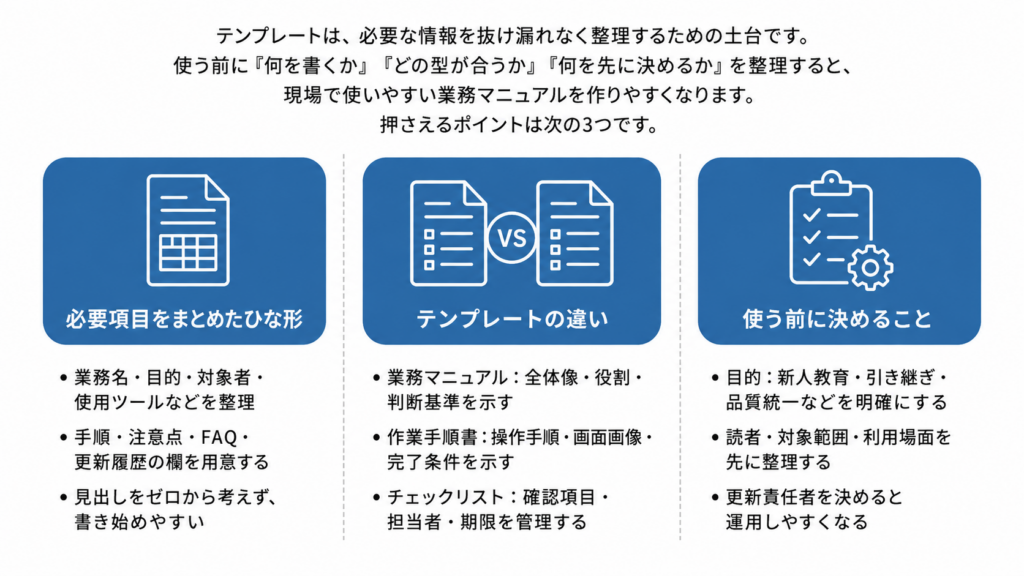
「テンプレートを使えばすぐ完成する」と考えてしまうと、現場で読まれないマニュアルになりやすくなります。テンプレートはあくまで、必要な情報を抜け漏れなく整理するための土台です。
業務マニュアルテンプレートを使う前に、以下の3点を押さえておきましょう。
- マニュアル作成に必要な項目をまとめたひな形
- 業務マニュアルと作業手順書のテンプレートの違い
- テンプレートを使う前に決めること
ここでは、テンプレートの役割と、書き始める前に整理すべき前提を解説します。
マニュアル作成に必要な項目をまとめたひな形
業務マニュアルテンプレートとは、マニュアルに必要な項目をあらかじめ整理したひな形です。
たとえば、業務名、目的、対象者、使用ツール、作業手順、注意点、FAQ、更新履歴などの欄が用意されています。ゼロから見出しを考える必要がないため、現場担当者も書き始めやすくなります。
テンプレートの価値は、見た目を整えることだけではありません。必要な項目を先に決めておくことで、担当者ごとの記載内容のばらつきを減らせます。複数部署でマニュアルを作る場合も、同じフォーマットを使えば読み手が迷いにくくなります。
業務マニュアルと作業手順書のテンプレートの違い
業務マニュアルと作業手順書は、テンプレートの作り方が少し異なります。
| 種類 | 主な目的 | 入れる項目 |
|---|---|---|
| 業務マニュアル | 業務全体を理解し、一定の品質で進める | 目的、全体像、役割、判断基準、注意点、FAQ |
| 作業手順書 | 特定作業を正しい順番で実行する | 操作手順、画面画像、チェック項目、完了条件 |
| チェックリスト | 抜け漏れを防ぐ | 確認項目、担当者、期限、完了欄 |
新人教育や引き継ぎに使うなら、業務全体を説明できる業務マニュアル型が向いています。システム操作や定型作業のミスを防ぎたいなら、作業手順書やチェックリスト型が使いやすいでしょう。
実務では、業務マニュアルの中に作業手順書やチェックリストを組み込む形がよくあります。
テンプレートを使う前に決めること
テンプレートを選ぶ前に、マニュアルの目的、読者、対象範囲を決めておくことが重要です。
目的が曖昧なまま無料テンプレートを探すと、見た目のよさだけで選んでしまいます。その結果、必要な項目が足りなかったり、現場で更新しにくかったりします。
作成前には、以下を簡単に整理しましょう。
| 項目 | 決める内容 |
|---|---|
| 目的 | 新人教育、引き継ぎ、品質統一、属人化解消など |
| 読者 | 新人、異動者、既存担当者、管理職など |
| 対象範囲 | どの業務のどこからどこまでを書くか |
| 利用場面 | 研修、実務中の確認、監査、問い合わせ対応など |
| 更新責任者 | 誰がいつ見直すか |
この前提があると、Word、Excel、PowerPoint、スプレッドシートなどの形式も選びやすくなります。
そのまま使える業務マニュアルの基本テンプレート
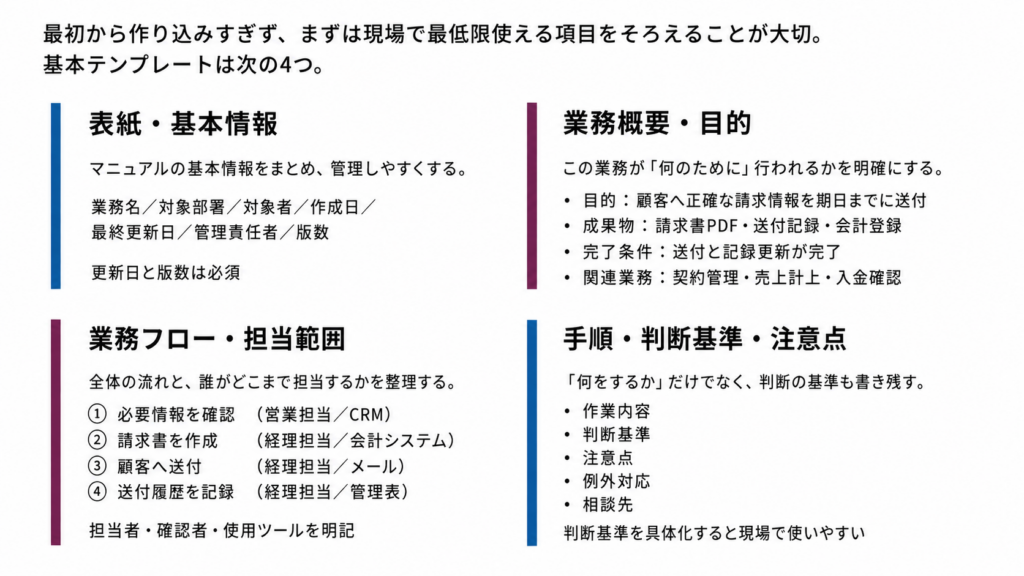
「業務マニュアルテンプレートには何を書けばよいのか」と迷う方は多いはずです。最初から細かく作り込みすぎるより、まずは現場で最低限使える項目をそろえることが大切です。
基本テンプレートには、以下の4つを入れましょう。
- 表紙・基本情報
- 業務概要・目的
- 業務フロー・担当範囲
- 手順・判断基準・注意点
ここでは、WordやExcelにそのまま転記しやすい形で、標準項目を整理します。
表紙・基本情報
表紙や基本情報には、マニュアルを管理するための情報を入れます。
具体的には、業務名、対象部署、対象者、作成日、更新日、作成者、承認者、版数などです。地味な項目に見えますが、複数のマニュアルを運用するうえでは欠かせません。
以下のような表を冒頭に置くと、管理しやすくなります。
| 項目 | 記入例 |
|---|---|
| 業務名 | 請求書発行業務 |
| 対象部署 | 経理部、営業部 |
| 対象者 | 新任担当者、営業担当者 |
| 作成日 | 2026年8月6日 |
| 最終更新日 | 2026年8月6日 |
| 管理責任者 | 経理責任者 |
| 版数 | ver.1.0 |
古いマニュアルが残ると、現場はどれを見ればよいか分からなくなります。更新日と版数は必ず入れておきましょう。
業務概要・目的
業務概要には、「何のための業務なのか」を短く書きます。
手順だけを並べると、読者は作業の意味を理解しにくくなります。目的が分かると、例外が起きたときにも判断しやすくなります。
たとえば、請求書発行業務なら、以下のように整理します。
- 目的: 顧客へ正確な請求情報を期日までに送付する
- 成果物: 請求書PDF、送付記録、会計システムの登録情報
- 完了条件: 請求書送付と社内記録の更新が完了している
- 関連業務: 契約管理、売上計上、入金確認
目的、成果物、完了条件を入れるだけで、マニュアルは単なる作業メモから業務を理解する資料に変わります。
業務フロー・担当範囲
業務フローでは、作業の全体像と担当範囲を整理します。
現場で起きやすい混乱は、「次に誰へ渡すのか」「どこまでが自分の担当なのか」が曖昧なときに起こります。テンプレートには、作業順だけでなく担当者や確認者も入れましょう。
| No. | 作業 | 担当 | 確認者 | 使用ツール |
|---|---|---|---|---|
| 1 | 必要情報を確認する | 営業担当 | 営業責任者 | CRM |
| 2 | 請求書を作成する | 経理担当 | 経理責任者 | 会計システム |
| 3 | 顧客へ送付する | 経理担当 | 経理責任者 | メール |
| 4 | 送付履歴を記録する | 経理担当 | なし | 管理表 |
作業が複雑な場合は、フローチャートや図解を入れると理解しやすくなります。ExcelやPowerPointは、業務フローを視覚化したいときに向いています。
手順・判断基準・注意点
手順を書くときは、「何をするか」だけでなく、「どう判断するか」まで書くことが重要です。
たとえば、「内容を確認する」だけでは不十分です。どの項目を確認するのか、何が一致していればよいのか、不一致の場合は誰に確認するのかまで書きます。
手順欄は、以下のように分けると使いやすくなります。
| 項目 | 書く内容 |
|---|---|
| 作業内容 | 実行する作業 |
| 判断基準 | OK・NGを分ける基準 |
| 注意点 | ミスが起きやすい箇所 |
| 例外対応 | 通常と違う場合の対応 |
| 相談先 | 判断に迷ったときの確認先 |
マニュアルが現場で役立つかどうかは、判断基準の具体性で大きく変わります。ベテランが頭の中で判断している条件を、できるだけ言葉にして残しましょう。
形式別:業務マニュアルテンプレートの選び方
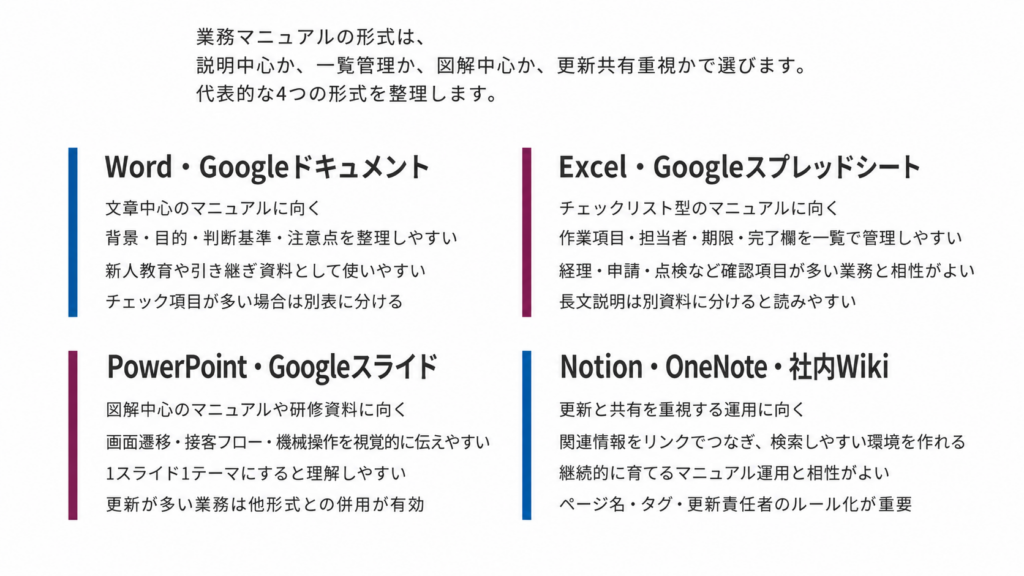
「業務マニュアルテンプレートはWordとExcelのどちらがよいのか」と迷う方は多いでしょう。結論から言うと、文章で説明するならWord、表やチェックリストで管理するならExcelが向いています。
形式を選ぶときは、以下の違いを押さえましょう。
- Word・Googleドキュメント
- Excel・Googleスプレッドシート
- PowerPoint・Googleスライド
- Notion・OneNote・社内Wiki
ここでは、形式別の向き不向きを整理します。
Word・Googleドキュメント
WordやGoogleドキュメントは、文章中心の業務マニュアルに向いています。
業務の背景、目的、判断基準、注意点などを丁寧に説明しやすく、見出しや目次も作りやすい形式です。新人教育や引き継ぎ用のマニュアルでは、まず検討しやすい選択肢です。
一方で、チェック項目が多い業務や進捗管理にはやや不向きです。表を多用しすぎると読みにくくなるため、細かな確認リストは別シートに分けるとよいでしょう。
Excel・Googleスプレッドシート
ExcelやGoogleスプレッドシートは、チェックリスト型の業務マニュアルに向いています。
作業項目、担当者、期限、確認欄、完了欄を一覧で管理できます。事務作業、経理処理、申請対応、定期点検など、確認項目が多い業務と相性がよい形式です。
ただし、長い文章の説明には向いていません。Excelだけで完結させようとすると、セル内の文章が長くなり、読みづらくなります。業務全体の説明はドキュメント型、確認項目はExcel型と分けると運用しやすくなります。
PowerPoint・Googleスライド
PowerPointやGoogleスライドは、研修資料や図解中心のマニュアルに向いています。
画面遷移、接客フロー、機械操作、店舗オペレーションなど、視覚的に説明した方が伝わりやすい業務で役立ちます。1スライド1テーマにすると、研修でも使いやすくなります。
一方で、細かな更新には手間がかかる場合があります。頻繁にルールが変わる業務では、スライドだけでなく、更新しやすいドキュメントや社内Wikiと併用しましょう。
Notion・OneNote・社内Wiki
Notion、OneNote、社内Wikiは、更新と共有を重視する場合に向いています。
リンクで関連情報をつなげたり、部署ごとにページを分けたりしやすいため、マニュアルを継続的に育てる運用と相性があります。検索しやすい環境を作れる点もメリットです。
ただし、ツールに慣れていない社員が多い場合は、入力ルールを決めないと情報が散らかります。ページ名、タグ、更新責任者、保管場所のルールを先に決めておきましょう。
職種別にテンプレートへ入れるべき項目
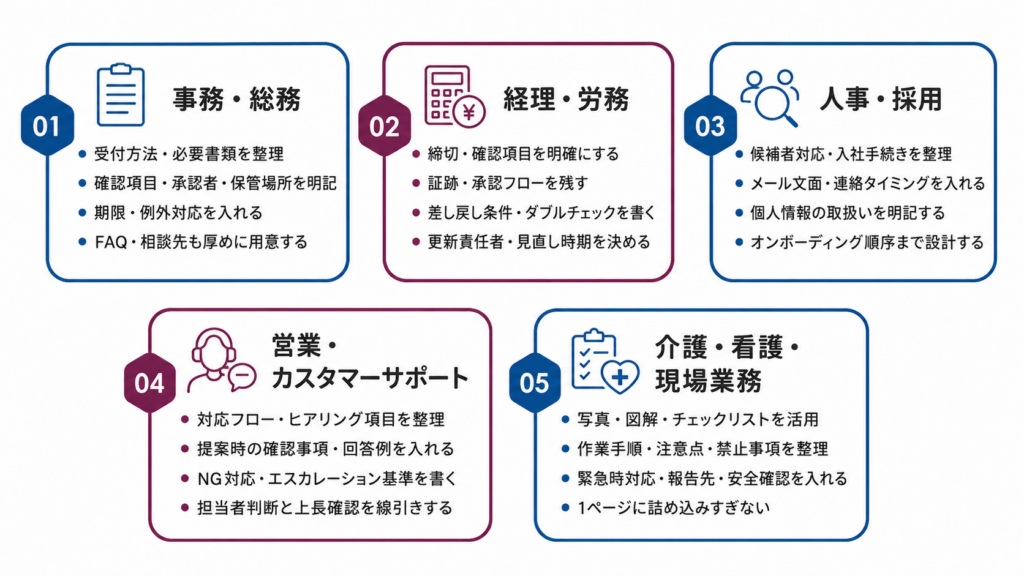
「事務マニュアルテンプレート」「経理業務マニュアルテンプレート」など、職種別のひな形を探す方も少なくありません。基本項目は共通ですが、業務によって厚く書くべき部分は変わります。
職種別に見るべきポイントは、以下の5つです。
- 事務・総務
- 経理・労務
- 人事・採用
- 営業・カスタマーサポート
- 介護・看護・現場業務
ここでは、テンプレートを自社業務に合わせるときの項目例を紹介します。
事務・総務
事務・総務の業務マニュアルでは、申請、備品管理、契約書管理、問い合わせ対応など、日常的な定型業務を分かりやすく整理します。
入れるべき項目は、受付方法、必要書類、確認項目、承認者、保管場所、期限、例外対応です。特に総務は社内からの問い合わせが多いため、FAQを厚めに作ると効果が出やすくなります。
「誰に聞けばよいか」が属人化しやすい部署でもあるため、相談先やエスカレーション基準も明記しましょう。
経理・労務
経理・労務のテンプレートでは、締切、確認項目、証跡、承認フローを明確にします。
請求書処理、経費精算、勤怠確認、給与関連業務などは、ミスが起きると社内外への影響が大きくなります。そのため、作業手順だけでなく、確認すべき書類、差し戻し条件、ダブルチェックの方法を入れることが大切です。
制度や社内ルールが変わる業務では、更新責任者と見直しタイミングも必ず記載しましょう。
人事・採用
人事・採用のマニュアルでは、候補者対応、面接調整、入社手続き、研修準備などを整理します。
候補者や新入社員との接点が多いため、対応品質をそろえることが重要です。メール文面のテンプレート、連絡タイミング、確認項目、個人情報の取り扱い、面接担当者への共有事項を入れておきましょう。
新人教育用のマニュアルでは、「どの順番で何を覚えるか」まで設計すると、オンボーディングに使いやすくなります。
営業・カスタマーサポート
営業やカスタマーサポートのマニュアルでは、顧客対応の品質をそろえることが目的になります。
テンプレートには、対応フロー、ヒアリング項目、提案時の確認事項、回答例、NG対応、エスカレーション基準を入れましょう。顧客ごとに状況が変わるため、判断基準の記載が特に重要です。
「この場合は担当者判断」「この場合は上長確認」といった線引きがあると、対応の遅れや品質のばらつきを防ぎやすくなります。
介護・看護・現場業務
介護、看護、店舗、製造などの現場業務では、文章だけでなく写真、図解、チェックリストが重要です。
作業手順、注意点、禁止事項、緊急時の対応、報告先、使用物品、安全確認の項目を入れましょう。現場で短時間に確認する場面が多いため、1ページに情報を詰め込みすぎないことも大切です。
安全や法令に関わる内容は、必ず社内責任者や専門家の確認を受けたうえで公開・運用してください。
わかりやすい業務マニュアルテンプレートにするコツ
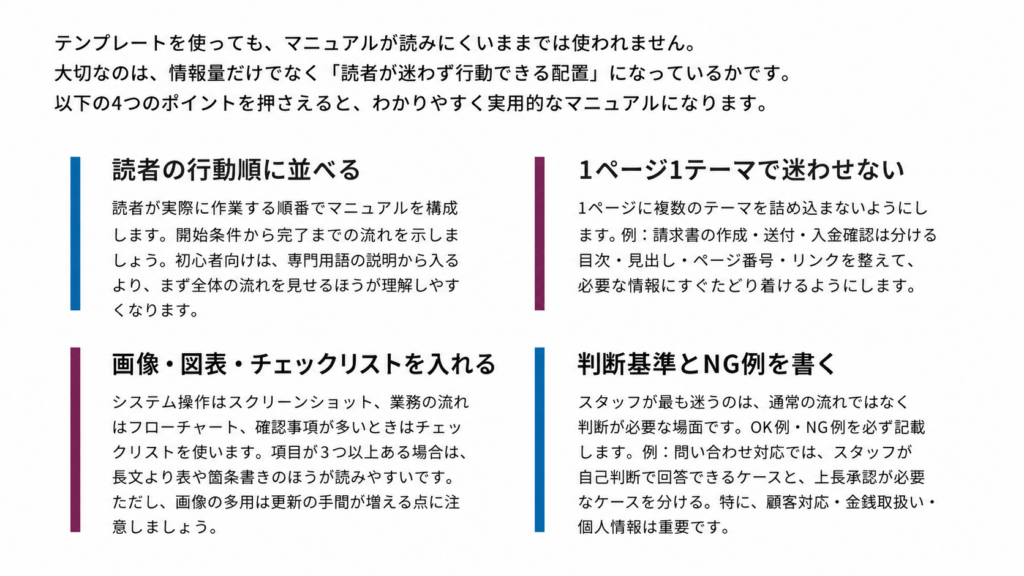
テンプレートを使っても、読みにくいマニュアルになることはあります。原因は、情報量の多さよりも、読み手が行動しやすい順番になっていないことです。
わかりやすいテンプレートにするには、以下の4つを意識しましょう。
- 読者の行動順に並べる
- 1ページ1テーマで迷わせない
- 画像・図表・チェックリストを入れる
- 判断基準とNG例を書く
ここでは、テンプレートを現場で使いやすくする工夫を解説します。
読者の行動順に並べる
業務マニュアルは、読者が実際に作業する順番で並べると使いやすくなります。
作成者の頭の中では理解できていても、読者にとっては「次に何をすればよいか」が分からないことがあります。業務の開始条件から完了条件まで、時系列で整理しましょう。
特に新人向けのマニュアルでは、専門用語の説明を先に入れるより、まず全体の流れを示す方が理解しやすくなります。
1ページ1テーマで迷わせない
1ページに複数のテーマを詰め込むと、確認したい情報を探しにくくなります。
たとえば、請求書作成、送付、入金確認を同じページにまとめるより、それぞれを分けた方が読みやすくなります。ページやシートを分けると、更新もしやすくなります。
長いマニュアルでは、目次、見出し、ページ番号、リンクを活用しましょう。探したい内容にすぐ辿り着けることが、見やすいマニュアルの条件です。
画像・図表・チェックリストを入れる
文章だけでは伝わりにくい業務は、画像や図表を入れると理解しやすくなります。
システム操作ならスクリーンショット、業務の流れならフローチャート、確認項目が多い業務ならチェックリストが向いています。3項目以上の列挙は、文章より表や箇条書きにした方が読みやすくなります。
ただし、画像を入れすぎると更新が大変になります。変更が多い画面やルールは、更新しやすい形式で管理しましょう。
判断基準とNG例を書く
現場で本当に迷うのは、通常手順ではなく判断が必要な場面です。
そのため、テンプレートにはOK例とNG例を入れると効果的です。たとえば、問い合わせ対応なら「担当者判断で回答してよい内容」と「上長確認が必要な内容」を分けます。
NG例があると、読み手は避けるべき行動を具体的に理解できます。特に顧客対応、金銭処理、個人情報を扱う業務では、判断基準を曖昧にしないことが重要です。
テンプレート活用でよくある失敗
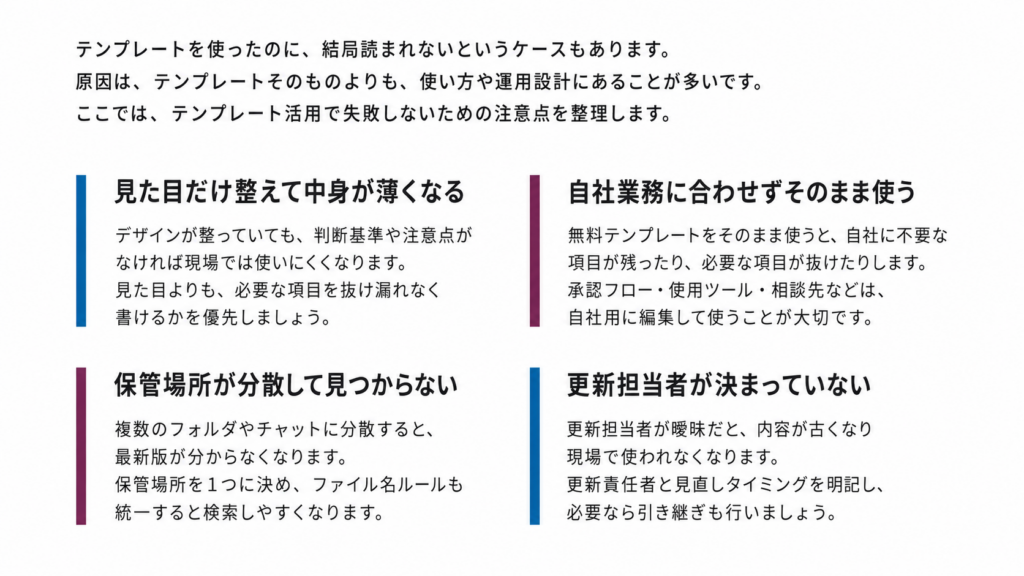
「テンプレートを使ったのに、結局読まれない」というケースもあります。原因は、テンプレートそのものよりも、使い方や運用設計にあることが多いです。
よくある失敗は、以下の4つです。
- 見た目だけ整えて中身が薄くなる
- 自社業務に合わせずそのまま使う
- 保管場所が分散して見つからない
- 更新担当者が決まっていない
ここでは、テンプレート活用で失敗しないための注意点を整理します。
見た目だけ整えて中身が薄くなる
デザインが整ったテンプレートでも、判断基準や注意点が入っていなければ現場では使いにくくなります。
おしゃれなテンプレートや見本PDFは、完成イメージをつかむには便利です。ただし、見た目を整えることが目的になると、肝心の業務内容が薄くなります。
テンプレートを選ぶときは、デザインよりも「必要な項目を抜け漏れなく書けるか」を優先しましょう。
自社業務に合わせずそのまま使う
無料テンプレートをそのまま使うと、自社業務に合わない項目が残ったり、必要な項目が抜けたりします。
特に承認フロー、使用ツール、相談先、社内ルールは会社ごとに異なります。テンプレートをダウンロードしたら、まず自社用に不要な項目を削り、必要な項目を追加しましょう。
テンプレートは完成品ではなく、編集して使う素材です。
保管場所が分散して見つからない
マニュアルが複数のフォルダ、チャット、個人PCに分散すると、最新版が分からなくなります。
現場で使われるマニュアルにするには、保管場所を1つに決めることが重要です。社内Wiki、共有ドライブ、Notion、OneNoteなど、どの場所を正とするかを明確にしましょう。
ファイル名のルールも決めておくと、検索しやすくなります。例として「部署名_業務名_版数」のように統一すると管理しやすくなります。
更新担当者が決まっていない
更新担当者が決まっていないマニュアルは、時間が経つほど使われなくなります。
業務ルールやツール画面は変わります。変更が反映されていないマニュアルを使うと、現場は「結局、人に聞いた方が早い」と感じます。
テンプレートには、更新責任者と見直しタイミングを必ず入れましょう。作成者と更新責任者が違う場合は、引き継ぎも必要です。
【CTA挿入候補】
マニュアル作成を現場任せにせず、業務棚卸し、テンプレート設計、AI活用まで仕組み化したい場合は、「AI研修・業務標準化の相談」導線をここに設置してください。会社名、サービス名、URLは公開前に正式情報へ差し替えます。
業務マニュアルテンプレート作成にAIを活用する方法
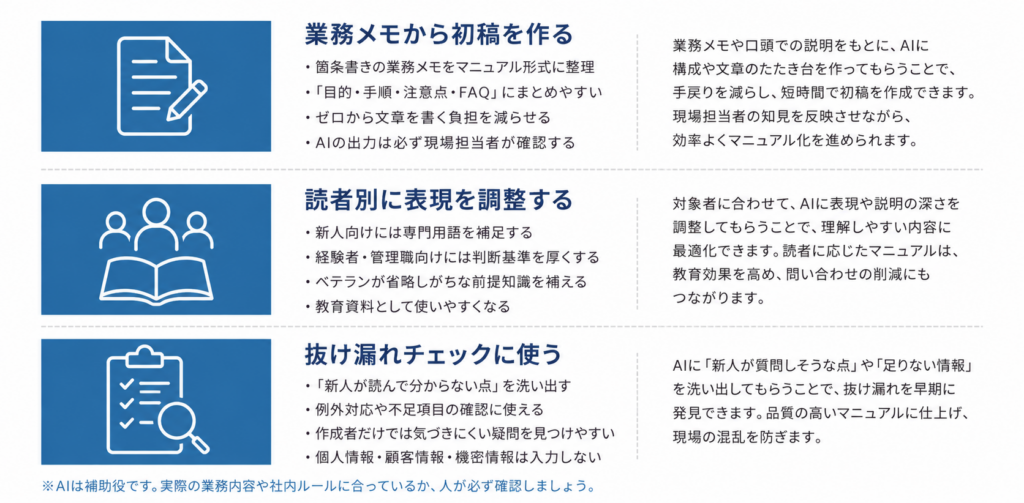
「現場担当者にテンプレートを渡しても、書く時間がない」という場合は、生成AIを補助的に使う方法があります。AIは完成版を任せるものではなく、初稿作成や抜け漏れ確認を早くする道具として使うと効果的です。
AI活用では、以下の3つが使いやすいです。
- 業務メモから初稿を作る
- 読者別に表現を調整する
- 抜け漏れチェックに使う
ここでは、テンプレート作成にAIを取り入れる方法を紹介します。
業務メモから初稿を作る
AIは、箇条書きの業務メモをマニュアル形式に整える作業と相性があります。
たとえば、現場担当者に作業の流れを短く書いてもらい、AIに「目的、手順、注意点、FAQの形に整理して」と依頼します。ゼロから文章を書くよりも、初稿作成の負担を減らせます。
ただし、AIが出した内容は必ず現場担当者が確認してください。実際の業務と違う説明や、社内ルールに合わない表現が混ざる可能性があります。
読者別に表現を調整する
同じ業務でも、新人向けと経験者向けでは説明の粒度が変わります。
AIを使うと、「新人にも分かるように専門用語を補足する」「管理職向けに判断基準を厚くする」など、読者別に表現を調整しやすくなります。
特に、ベテランが書いたマニュアルは前提知識が省略されがちです。新人向けに言い換える工程を入れると、教育資料として使いやすくなります。
抜け漏れチェックに使う
AIは、テンプレートの抜け漏れチェックにも使えます。
たとえば、作成したマニュアルに対して「新人が読んだときに分からない点を挙げて」「例外対応として不足している項目を指摘して」と依頼します。作成者だけでは気づきにくい読者目線の疑問を洗い出せます。
ただし、個人情報、顧客情報、機密情報を外部AIに入力してはいけません。社内ルールに沿って、安全に扱える範囲で活用しましょう。
まとめ
業務マニュアルテンプレートは、マニュアル作成のハードルを下げる便利な道具です。基本項目がそろっていれば、現場担当者も何を書けばよいか迷いにくくなります。
ただし、テンプレートを使うだけで現場に定着するわけではありません。目的、読者、対象範囲、判断基準、注意点、更新ルールを自社業務に合わせて整えることが大切です。
まずは、属人化している業務や新人から質問が多い業務を1つ選びましょう。Word、Excel、スプレッドシートなど扱いやすい形式で小さく作り、現場で使いながら改善していくことが、読まれる業務マニュアルへの近道です。