
生成AIをオフラインで使うには?利用メリットや環境構築方法を紹介
 halux
halux
「社内の機密データをChatGPTに入力するのは不安...」
「通信が不安定な環境でも生成AIを使いたい...」
このような悩みを抱えている方に向けて、オフライン環境で生成AIを活用する方法を詳しく解説します。
本記事では、オフラインで利用する生成AIの基礎知識やローカルLLMや画像生成AIの具体的な導入手順などを網羅的にまとめました。
情報システム担当者はもちろん、スマホで手軽にAIを使いたい一般ユーザーまで、それぞれの目的に合った選択肢がわかるでしょう。
記事を読むことで、セキュリティを確保しながらコストを抑えてAIを導入する方法や、通信環境に左右されない安定した作業環境の構築方法がわかります。さっそく、オフライン生成AIの世界を見ていきましょう。
生成AIのオフライン利用とは
生成AIのオフライン利用とは、インターネットに接続せず、自社のサーバーやパソコン上でAIモデルを動かす運用形態です。
ChatGPTやGeminiなどのクラウド型生成AIは、入力した情報が外部サーバーへ送信される仕組みになっています。
一方、オフライン運用では、AIの処理がすべて社内や手元のデバイス内で完結します。医療・法律・製造業などの分野で、機密性の高い情報を扱う組織を中心に、ローカル環境でのAI活用が広まっています。
オフライン生成AIを実現する代表的な方法は次の3つです。
- ローカルLLMの導入
- オンプレミス型AIの導入
- エアギャップ環境での運用
ローカルLLM導入では、Llama・Mistralなどのオープンソースモデルを自社PCやサーバーで動かします。オンプレミス型AIの導入においては、クラウドではなく自社のサーバーにAI環境を構築するのが特徴です。
エアギャップ環境での運用は、インターネットから物理的に切り離したネットワーク内でAIを動かすものを指します。クラウド型との最大の違いは、データが外部に出ない点です。インターネット接続が不要なため、通信環境に左右されずにAIを活用できます。
オフライン運用が向いているケース
オフライン運用が特に向いているのは、機密情報を日常的に扱う業務や、インターネット接続が安定しない現場です。
クラウド型AIは手軽に導入できる一方、データが外部に送信されるため、扱う情報の性質によってはリスクが生まれます。自社の業務環境と照らし合わせて、オフライン運用が適切かどうかを判断しましょう。
機密情報を扱う場合
機密情報を扱う業務では、オフライン運用がおすすめです。クラウド型AIにデータを入力すると、そのデータが外部サーバーに送信されます。プロバイダの利用規約によっては、入力内容がAIの学習に使われるケースも少なくありません。
たとえば、以下のような情報を扱う現場では、データの外部送信そのものがリスクになります。
- 患者の診療記録・医療データ
- 顧客との契約書・法的文書
- 未公開の製品設計図・研究データ
- 社員の給与・人事情報
オフライン環境であれば、AIへの入力内容が社外に出ることはありません。情報漏えいのリスクを根本から断てる点で、機密情報を扱う現場においてはオフライン運用が選ばれています。
現場でネットが不安定な場合
ネット接続が不安定な現場でも、オフライン生成AIは安定して動作します。クラウド型AIはインターネット接続が前提のため、通信が途切れるとAIの利用が止まります。
接続が不安定になりやすい具体的な現場は以下の通りです。
- 建設現場・製造ラインなどの屋外・工場内
- 電波が届きにくい地下施設・山間部
- 海上の船舶・航空機内
- 大規模イベントで回線が混雑する会場
オフライン生成AIは、通信状況に関係なくローカル環境だけで処理を完結させます。現場担当者がスムーズにAIを活用できる環境を整えられるのがポイントです。
生成AIをオフラインで使うメリット

生成AIをオフラインで使うメリットは、情報漏えいリスクの低減・通信遅延の解消・社内データの自由な活用という3点に整理できます。クラウド型AIにはない強みをもっているため、用途によっては大きな効果を発揮します。各メリットの詳細を確認していきましょう。
情報漏えいリスクを下げやすい
生成AIをオフラインで使うと、情報漏えいリスクを大幅に下げられます。クラウド型AIでは、入力データが外部のサーバーへ送られるため、通信の傍受やサーバー側のセキュリティインシデントが脅威になります。
オフライン運用ではデータが社内ネットワークの外に出ないため、外部からの不正アクセスや情報漏えいを防ぎやすくなります。情報管理の観点から、リスクの経路を最小化できる点が大きな強みです。
ただし、オフライン環境でも社内端末への不正アクセスや内部不正は起こりえます。「オフラインにすれば完全に安全」とは言い切れないため、アクセス権限の管理や操作ログの記録など、社内のセキュリティ対策も並行して整備することが重要です。
レイテンシ低減・安定稼働が実現する
オフライン生成AIは、レイテンシの低減と安定稼働を実現します。クラウド型AIは、サーバーへのリクエスト送信・処理・応答受信という通信往復が発生するため、ネットワーク遅延の影響を受けます。
ローカル環境でAIを動かす際、処理はすべて自社のハードウェア上で行われるのが特徴です。
| 比較項目 | クラウド型AI | オフライン型AI |
| 応答速度 | 通信環境に依存 | ハードウェア性能に依存 |
| 稼働安定性 | 障害・メンテナンスの影響あり | 社内環境が正常なら安定 |
| 通信コスト | 発生する | 不要 |
| 高スペックPC使用時の速度 | 速くならない | 高速化できる |
高性能なGPUを搭載したサーバーを用意すれば、クラウド型より速い応答を実現できるケースも少なくありません。AIを使う頻度が高い業務ほど、処理の安定性がパフォーマンスに直結します。
社内データ活用の自由度が高まる
社内固有のデータをAIに学習・参照させやすい点も、オフライン運用のメリットです。
クラウド型AIは社外のサーバーで動くため、社内専用の製品マニュアル・過去の契約書・業界固有の専門知識をAIに組み込むには制約が伴います。オフライン環境であれば、以下のようなデータをAIに自由に活用させられます。
- 社内のFAQデータベース
- 過去の営業提案書・見積書
- 製造工程のトラブル対応履歴
- 社内専用の用語集・規定集
RAG(検索拡張生成)と呼ばれる技術を組み合わせると、社内文書をAIが参照しながら回答を生成できます。クラウドに送れないデータを活用できるため、業務特化型のAIアシスタントを社内で構築できます。
生成AIをオフラインで使うデメリット

生成AIをオフラインで使うデメリットとして、初期の運用負荷・ハードウェアコスト・性能制約の3点が挙げられます。メリットと同様に、デメリットも事前に把握した上で導入を検討することが大切です。それぞれの課題を順番に解説します。
初期段階で運用負荷がかかりやすい
オフライン生成AIの導入には、初期段階で相応の技術的な準備が必要です。クラウド型AIはアカウント登録後すぐに使えますが、オフライン運用は環境構築を自分たちで進めなければなりません。
具体的に発生する作業は以下の通りです。
- サーバーやPCへのソフトウェアのインストール
- AIモデルのダウンロードと設定
- 動作確認・パフォーマンスのチューニング
- 社内システムとの連携設定
IT専門担当者がいる組織では対応しやすいですが、エンジニアリソースが少ない中小企業では負担が大きくなります。導入後の保守・アップデートも自社で管理する必要があるため、運用体制の整備が欠かせません。
コストがかさみやすい
オフライン生成AIの運用では、ハードウェアコストと運用コストが発生します。クラウド型AIは使った分だけ課金される従量課金が一般的ですが、オフライン環境では機材を初期投資として揃える必要があります。
主なコスト項目は下表の通りです。
| コスト項目 | 内容 |
| ハードウェア費用 | GPU搭載サーバーまたは高性能PC |
| 電気代 | 常時稼働する場合の電力消費 |
| 保守・管理費用 | 機材の維持・定期メンテナンス |
| 人件費 | 環境構築・運用担当者の工数 |
大規模なモデルを動かすには、数十万〜数百万円のサーバー投資が必要になるケースもあります。利用頻度や用途に応じて、クラウド型との費用対効果を慎重に比較することが重要です。
性能制約を受けやすい
オフライン生成AIは、自社のハードウェア性能に制約を受けます。クラウド型AIは大規模なサーバー群で動くため、大きなモデルを利用可能です。
一方、ローカル環境では搭載しているGPUのメモリ量(VRAM)によって、動かせるモデルのサイズが決まります。
たとえば、高精度な大規模モデルは数十GBのVRAMを必要とするのに対して、一般的なゲーミングPCのGPUは8〜16GB程度です。結果として、クラウド上で動く最高性能モデルと比べると、回答の精度や対応できるタスクの幅が限られることがあります。
量子化(モデルを圧縮する技術)を活用すると、低スペック環境でも動作しやすくなります。ただし、量子化によって精度が多少低下するのは理解した上で運用すべき点に注意が必要です。
ローカル環境構築の手順
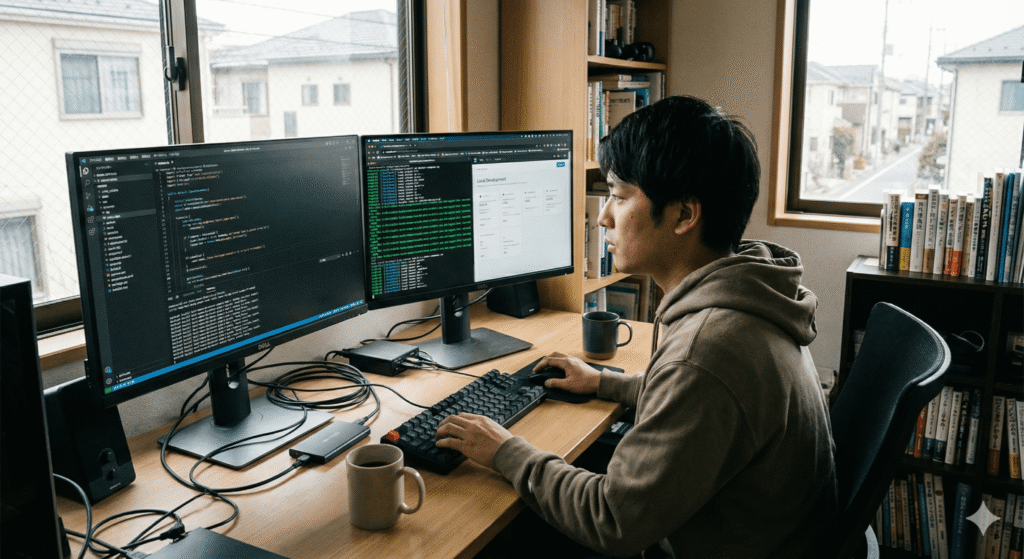
ローカル環境を構築するには、実行ツールの選定からモデルの選択・動作確認・運用設定という4つの手順を順番に進めます。各手順でつまずきやすいポイントを押さえながら、着実に環境を整えていきましょう。
手順① 実行ツールを選ぶ
最初に、ローカルでAIモデルを動かすための実行ツールを選びます。実行ツールはモデルの管理・起動・操作を担うソフトウェアです。
主な実行ツールを比較した表は以下の通りです。
| ツール名 | 特徴 | 向いているユーザー |
| Ollama | コマンド一つでモデルを起動できる | エンジニア・技術者 |
| LM Studio | GUIで操作でき直感的 | 非エンジニアを含む幅広い層 |
| Jan | オープンソースでカスタマイズ性が高い | 自由度を求める開発者 |
WindowsでもMacでもLinuxでも使えるツールが揃っているため、使用するOSに合わせて選びましょう。初めて導入する場合は、GUIで操作できるLM Studioから始めると設定の手間が少なく済みます。
手順② モデルを選ぶ
実行ツールを決めたら、動かすAIモデルを選びます。モデルはパラメータ数と用途によって種類が異なります。
初心者向けに代表的なオープンソースモデルをまとめました。
| モデル名 | 規模 | 日本語対応 | 最低VRAM目安 |
| Llama 3.2(3B) | 小型 | 部分対応 | 4GB程度 |
| Mistral 7B | 中型 | 部分対応 | 6GB程度 |
| Qwen2.5(7B) | 中型 | 対応 | 6GB程度 |
| Llama 3.1(70B) | 大型 | 部分対応 | 40GB以上 |
日本語を多用する業務には、日本語特化のQwen2.5やLLM-JPシリーズが向いています。まずは自分のPCのGPUメモリに収まる小さいモデルから試すのが確実です。
手順③ 動作確認する
モデルのダウンロードが完了したら、実際に動作確認をします。動作確認では以下の項目をチェックしましょう。
- 簡単な質問を入力して回答が返ってくるか
- 日本語での入出力が正常にできるか
- 応答速度が業務で使えるレベルか
- メモリ使用量が安定しているか
Ollamaを使う場合、ターミナルで 「ollama run qwen2.5 」と入力するだけでモデルが起動し、そのままチャット形式で動作確認できます。LM Studioでは画面上のチャット欄から直接テストが可能です。応答に数秒以上かかる場合は、より小さいサイズのモデルへの変更を検討しましょう。
手順④ 運用設定する
動作確認が完了したら、実際の業務に合わせた運用設定を行います。
主な設定項目は以下の通りです。
- システムプロンプトの設定:AIの役割・回答スタイル・禁止事項などを事前定義
- APIエンドポイントの設定:社内ツールやアプリと連携する場合のAPI接続先を設定
- ユーザーアクセス制限:利用できる社員・端末を制限
- ログ記録の設定:入出力履歴を記録して利用状況を把握
OllamaはデフォルトでAPIサーバーとして起動するため、ChatGPTと同様のAPIフォーマットで既存ツールに組み込めます。利用者が増える前にルールと環境を整えておくことが、スムーズな導入につながるでしょう。
スマホによるオフライン生成AI活用

スマホによるオフライン生成AI活用は、外出先でネット接続なしに簡単なテキスト処理を行いたい場面で有効な選択肢です。ただし、PCと比べてハードウェアの性能に差があるため、用途と必要スペックを正しく把握した上で活用しましょう。
ここではスマホによるオフライン生成AI活用に関して解説します。
スマホの必要スペックを検討する
スマホでオフライン生成AIを動かす場合は、デバイスのスペックを事前に確認します。スマホは搭載しているメモリとプロセッサの性能によって、動かせるモデルのサイズが変わります。
スマホ上でローカルAIを動かす際の目安は以下の通りです。
| 条件 | 推奨スペック |
| メモリ(RAM) | 8GB以上(12GB以上が望ましい) |
| プロセッサ | Apple A16以上、Snapdragon 8 Gen2以上 |
| ストレージ空き容量 | モデルサイズ+2GB以上(3B〜7Bモデルで2〜5GB程度) |
iPhoneではMLC ChatやPocketPalなどのアプリでローカルモデルを動かせます。Androidでもllama.cppベースのアプリが利用可能です。スペックが低いデバイスではモデルが正常に起動しない場合や、バッテリー消費が非常に大きくなる場合があります。
軽作業時の利用を前提にする
スマホでのオフライン生成AI活用は、軽作業時の利用を前提にすることが重要です。
スマホで動くモデルは、PCやサーバーで動く大型モデルと比べると性能が落ちます。長い文章の生成・複雑な推論・大量テキストの要約といった負荷の高いタスクには向いていません。
スマホのオフライン生成AIが向いている用途は次の通りです。
- 短い文章の校正・言い換え
- 簡単なQ&Aへの回答
- 箇条書きの整理
- 英語と日本語の翻訳補助
外出先でネット接続なしに簡単なテキスト処理を行うという用途に限定することで、実用的な活用ができます。高度な分析や長文生成はPC環境に任せる役割分担が、スマホ活用の基本的な考え方です。
オフライン運用のセキュリティと注意点

オフライン運用のセキュリティと注意点は、データ管理・ライセンス整備・機密情報の取り扱いの3つに整理できます。オフライン環境はデータが外部に出ない点で優れていますが、社内での管理を怠るとセキュリティリスクが生まれます。導入前に必ず確認しておきましょう。
入力データ・ログ・保管場所を整理する
オフライン生成AIを安全に運用するには、入力データ・ログ・保管場所を整理します。
「オフラインだからデータが安全」という認識は不十分です。ローカル環境でも、以下の管理が必要になります。
- 入力データの管理:AIに入力した内容の記録と保管ルールを定める
- ログの保存期間:操作履歴をいつまで保存するかを決め、定期的に整理する
- モデルファイルの保管場所:モデルデータへのアクセス権限を適切に設定する
- バックアップ体制:障害に備えてモデルと設定ファイルのバックアップを確保する
ログを適切に記録すると、情報インシデントが発生した際の原因調査にも役立ちます。管理方針をドキュメント化し、チーム全員が確認できる状態にしておきましょう。
ライセンス・社内規定を整備する
オープンソースの生成AIモデルには、それぞれのライセンスが設定されています。ライセンスの内容を確認せずに業務利用すると、規約違反になるリスクがあります。
代表的なライセンスの種類と注意点を下表にまとめました。
| ライセンス種別 | 商用利用 | 主な条件 |
| Apache 2.0 | 可 | 著作権表示の記載が必要 |
| MIT | 可 | 著作権表示の記載が必要 |
| Llama Community License | 条件付きで可 | 月間ユーザー数700万人超で別途申請が必要 |
| CC BY-NC | 不可 | 非商用利用のみ |
社内でAIを活用する際は、選定したモデルのライセンスを必ず確認します。社内でのAI利用ポリシーを整備し、利用できる業務・禁止事項・報告ルールなどを明文化することが、組織としての安全な運用を実現するのです。
機密情報を慎重に扱う
オフライン環境でも、機密情報の取り扱いには慎重に臨む必要があります。ローカル環境はデータが外部に出ないという点では優れていますが、端末の紛失・内部不正・マルウェア感染といったリスクはゼロではありません。
機密情報を扱う際の具体的な対策は以下の通りです。
- AIが動く端末への物理的なアクセスを制限する
- AIの利用者を登録制にして、アクセスログを記録する
- 機密レベルの高いデータを入力する場合は、マスキング処理や匿名化を行う
- 端末のディスクを暗号化して、盗難・紛失時のデータ漏えいを防ぐ
「オフラインにしたから問題ない」ではなく、社内のセキュリティポリシーと組み合わせて運用することが、安全なオフライン生成AI活用の前提です。
まとめ

生成AIのオフライン利用は、機密情報の保護・通信環境への非依存・社内データの自由な活用という点で、クラウド型にはない強みをもちます。
一方で、環境構築の手間・ハードウェアコスト・モデル性能の制約といったデメリットも存在します。導入前に用途と運用体制を明確にした上で、オフライン運用が自社の課題を解決できるかを判断することが重要です。
本記事で紹介した手順を参考に、まずはLM StudioとQwen2.5などの小型モデルで試験的な環境を構築してみましょう。動作確認ができたら、セキュリティルールやライセンス確認を進め、段階的に本格運用へ移行する流れが着実です。
オフライン生成AIは、正しい準備と運用ルールを整えることで、業務効率化とセキュリティ強化を両立できるツールになります。