
生成AIでExcel業務を効率化するには?無料ツールや集計などを解説
 halux
halux
「Excelの関数がわからなくて、いつも誰かに聞いている...」
「データ集計に時間がかかりすぎて、本来の業務が進まない...」
こうした悩みは、生成AIを活用すれば劇的に改善できます。ChatGPTをはじめとする生成AIツールは、Excel関数の作成や複雑なデータ分析を、専門知識がなくても「対話」だけで可能にしてくれるからです。
本記事では、生成AIを使ったExcel業務の効率化について、基礎から実践まで徹底的に解説します。無料で使えるツールの紹介から、具体的な活用方法、セキュリティ上の注意点まで網羅しました。
この記事を読むことで、あなたのExcel業務がどう変わるのか、どのツールを選べばよいのか、そして明日から実践できる具体的な使い方がわかります。
生成AIは難しい技術ではありません。最後まで読んで、Excel業務の効率化を今日から始めてみてください。
Excelを使う現場の課題
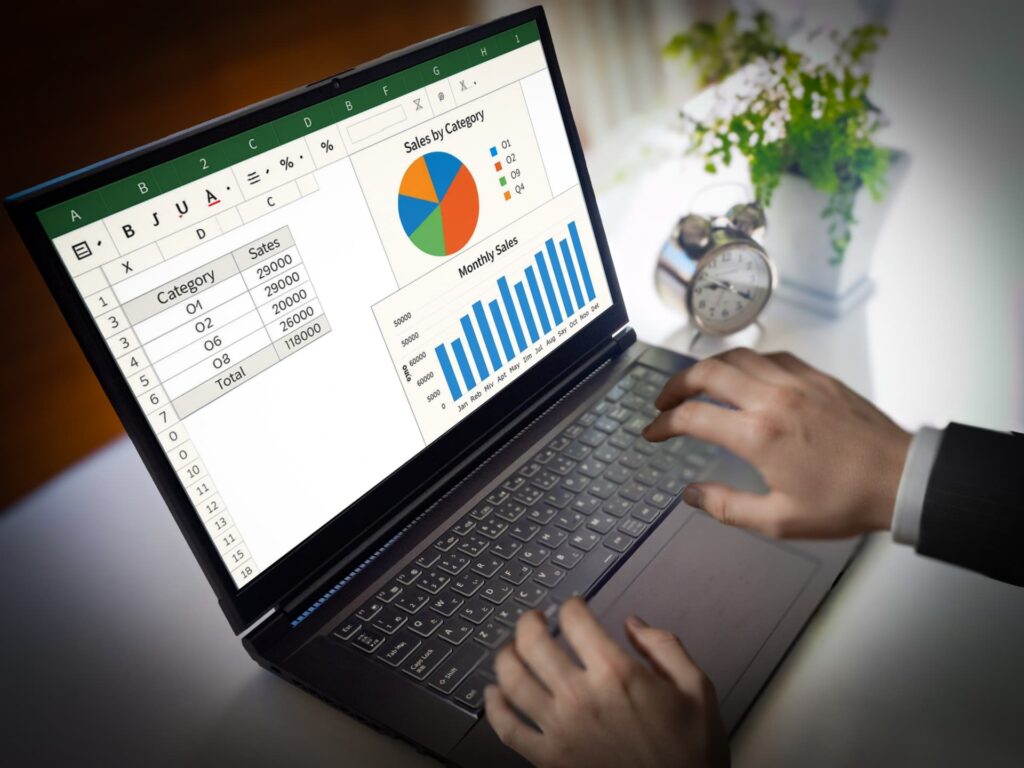
Excelを使う現場においては、次のような課題が顕著になっています。
- 多くの業務がExcelに依存している
- 関数作成・集計・分析が属人化しやすい
- Excelスキル格差が生産性を下げている
個別の業務はもちろん、チームでの業務効率を最適化するためにも、まずは課題整理からはじめましょう。ここではExcelを使う現場の課題を解説します。
多くの業務がExcelに依存している
多くの業務がExcelに依存しているのは、汎用性の高さとコストの低さが理由です。
売上管理・在庫管理・勤怠管理・予算計画など、あらゆる業務にExcelが使われています。インストールさえすれば追加費用なしで使えるため、中小企業から大企業まで幅広く普及しているのが現状です。
一方でExcelへの依存度が高すぎると、次のような問題が起きます。
- 複数人が同じファイルを編集してデータが壊れる
- バージョン管理ができず最新版がどれか分からなくなる
- 担当者しか構造を把握できないファイルが増える
Excelに業務が集中するほど、こうしたリスクも大きくなります。まずは現場のExcel依存度を把握することが、業務改善の第一歩です。
関数作成・集計・分析が属人化しやすい
関数作成・集計・分析が属人化しやすいのは、高度なスキルを習得した人材がチーム内で限られるためです。
ExcelのVLOOKUP・INDEX/MATCH・ピボットテーブル・条件付き書式などを使いこなすには、相応の学習時間が求められます。結果として、複雑な関数の作成や集計作業が「特定の人にしかできない業務」になるのが現状です。
担当者が異動・退職・休暇をとるたびに業務が滞り、引き継ぎにも多大な時間がかかります。さらに、属人化したExcelファイルは構造が複雑になりがちです。数式が入り組んでいて、作った本人以外には修正すら困難な「ブラックボックスファイル」が出来上がります。
ブラックボックスファイルが増えると、次のような悪影響が出ます。
- ミスの発見が遅れる
- 引き継ぎに時間がかかる
- 誤ったデータで意思決定するリスクが高まる
関数作成・集計・分析を特定の人に集中させない仕組みづくりが、現場の課題解決には欠かせません。
Excelスキル格差が生産性を下げている
Excelスキル格差が生産性を下げているのは、同じ作業でも個人によって所要時間や品質に大きな差が生まれるためです。
ベテランメンバーが数分で終わる集計作業を、経験の浅いメンバーが1時間かけて行うケースがあります。同じデータを分析しても、グラフの見やすさやレポートの精度には個人差が出るためです。
さらに、スキルの低いメンバーは「間違えたらどうしよう」という不安から、Excelを使う業務を避けがちです。本来は自分でできるはずの作業を他のメンバーに頼むことで、チーム全体の業務負荷が偏る原因になります。
| スキルレベル | 集計作業の時間 | アウトプットの品質 |
| 上級者 | 5〜10分 | 高精度・見やすいグラフ |
| 中級者 | 30〜60分 | 標準的な精度 |
| 初心者 | 2〜3時間以上 | 精度にばらつきあり |
スキル格差の解消に向けて、生成AIを活用する動きが広まっています。
生成AIでできるExcel業務の全体像

生成AIでできるExcel業務は、関数作成・データ集計・分析・グラフ作成の4つに大別されます。
これまでExcelの専門知識が必要だった作業を、生成AIへの指示(プロンプト)で代替できるようになりました。スキルに自信がないメンバーでも、生成AIを使えば質の高いアウトプットが得られます。具体的にどんな業務に活用できるのかを、順番に解説します。
生成AIでExcel関数を作成する
生成AIでExcel関数を作成するには、やりたいことを日本語で伝えるだけです。
たとえば「A列に商品名、B列に売上金額が入っています。C列に『売上が10万円以上なら○、未満なら×』を表示する関数を作ってください」と入力すると、ChatGPTなどの生成AIが関数を提案してくれます。この場合、=IF(B2>=100000,"○","×")のような回答が得られる仕組みです。
関数作成で生成AIが特に役立つ場面は以下の通りです。
- 複数条件を組み合わせたIF文の作成
- VLOOKUPとIFERRORを組み合わせた数式
- 日付や文字列を扱う関数の組み合わせ
自分でExcelのヘルプを調べたり、ネットで検索したりする必要がなくなります。関数の意味も一緒に説明してもらえるため、スキルアップにもつながるでしょう。
生成AIでデータを集計する
生成AIでデータを集計するには、データの構造と集計の目的を伝えることが大切です。
たとえばCSV形式のデータをコピーして生成AIに貼り付け、「このデータから月別の売上合計を集計してください」と指示します。すると、ピボットテーブルの設定手順や、SUMIF関数を使った集計方法が提案されます。
生成AIによるデータ集計が特に効果的な場面は以下です。
- 複数シートのデータをまとめる方法を知りたいとき
- SUMIF・COUNTIFなど条件付き集計関数の作成
- データの並び替えや抽出条件の設定
集計の手順を一から考える必要がなくなり、作業時間を大幅に短縮できます。指示の出し方を変えれば、複数の集計パターンを一度に提案させることも可能です。
生成AIでExcelデータを分析する
生成AIでExcelデータを分析するには、データの内容と「何を知りたいか」を明確に伝えることが重要です。
たとえば月別の売上データを貼り付けて「売上が落ちている月はどこか、理由として考えられる傾向を教えてください」と指示します。生成AIはデータのパターンを読み取り、傾向や課題を文章で整理してくれます。
分析で生成AIを活用する主なケースは以下の通りです。
- 売上データのトレンド把握
- 商品別・地域別の比較分析
- 分析結果の文章化・レポート化
従来は「分析担当者」にしかできなかった作業が、生成AIを使えば誰でも着手できます。ただし、分析結果をそのまま信頼するのは禁物です。出力内容を必ず確認し、データと照らし合わせる習慣をつけてください。
グラフ・レポート作成を支援する
グラフ・レポート作成においても、生成AIは強力なサポーターです。
たとえば「売上データを使って、月別推移を示す折れ線グラフを作る手順を教えてください」と指示すると、Excelでのグラフ作成手順をステップごとに説明してくれます。
さらに「このグラフをもとに経営報告用のレポートの文章を作ってください」と依頼すれば、報告書の文章案も出力されます。
グラフ・レポート作成で生成AIが役立つ場面は以下です。
- グラフの種類選びの相談(棒グラフ・折れ線・円グラフなど)
- グラフのデザイン調整手順の確認
- 分析結果を要約した報告文の作成
- 上司や顧客向けの説明文の下書き作成
グラフの見た目を整えるのが苦手な人や、報告書の文章作成に時間がかかる人には特に効果的な活用方法です。
生成AIにExcelデータを扱わせる方法

生成AIにExcelデータを扱わせるには、「データの読み込み→加工指示→アウトプット確認」の3ステップが基本になります。
この流れを守ることで、精度の高い回答を引き出せます。各ステップの内容を具体的に見ていきましょう。
1.指定のデータを読み込ませる
最初のステップは、指定のデータを読み込ませることです。ExcelのデータをそのままAIに渡す方法は主に2つあります。
- データをコピーしてチャット画面に貼り付ける
- CSVやExcelファイルをアップロードする(対応ツールのみ)
データを貼り付ける場合は、表のヘッダー(見出し行)も含めて渡しておきましょう。「A列が商品名、B列が売上金額」のように、列の意味を一緒に伝えると精度が上がります。
データが多すぎてコピーできない場合は、代表的な数行だけ抜き出して構造を伝える方法も有効です。「このような構造のデータが1,000行あります」と補足することで、生成AIが適切な方法を提案してくれます。
2.データ加工方法を指示する
次のステップは、データ加工方法を指示することです。指示を出すときは「何をしたいのか」を具体的に伝えましょう。
| 指示の例(悪い例) | 指示の例(良い例) |
| 「集計して」 | 「商品別の月間売上合計を求めてください」 |
| 「分析して」 | 「売上が前月比で10%以上落ちた商品を抽出してください」 |
| 「グラフを作って」 | 「月別売上推移を折れ線グラフで表示する手順を教えてください」 |
「誰が」「何のデータを」「どう加工したいか」「最終的にどんな形で欲しいか」を明確にすると、的確な回答が返ってきます。
最初の指示で期待通りの回答が得られなかった場合は、「もっと簡単な方法で教えてください」「関数ではなくピボットテーブルを使う方法で教えてください」と追加指示を出しましょう。
3.アウトプット内容を精査させる
最後のステップは、アウトプット内容を精査させることです。生成AIが提案した関数や手順は、必ずExcel上で動作確認しましょう。数式をそのままコピーしても、セル番地が自分のデータと合っていないケースがあります。
精査の際に確認すべきポイントは以下の通りです。
- 数式のセル参照が正しいか
- 計算結果が想定通りの数値か
- エラー(#N/A・#VALUE!など)が出ていないか
生成AIに「この結果は正しいか確認してほしい」と精査を依頼する使い方も有効です。生成AIが自分の出力を見直し、誤りを指摘してくれることがあります。アウトプットを過信せず、最終確認は必ず自分の目で実施しましょう。
Excel向け生成AIツールの種類

Excel向けの生成AIツールには、ChatGPT・Gemini・Copilotの3種類が代表的です。
それぞれに特徴と得意分野があるため、目的に合ったツールを選ぶことが重要です。主要な3つのツールまとめました。
ChatGPT for Excel
ChatGPT for Excelは、OpenAIが提供するChatGPTをExcel業務に活用する方法です。ChatGPT Plus(有料版)では、ExcelファイルやCSVファイルを直接アップロードして分析させる機能が使えます。「データ分析」モードを使うと、アップロードしたデータをもとにグラフ作成・集計・統計分析まで幅広く対応しています。
ChatGPTが得意とする主な用途は次の通りです。
- 複雑な関数の作成・説明
- データの傾向分析と文章化
- VBAマクロのコード生成
- 関数のエラー原因の特定と修正
無料版でも関数の作成や手順の説明は可能ですが、ファイルのアップロードはPlus以上のプランが必要です。日本語での対話精度が高く、初めて生成AIを使う方にも扱いやすいツールになっています。
Gemini for Excel
Gemini for Excelは、GoogleのGeminiをExcel業務に活用する方法です。
GeminiはGoogleが開発した生成AIで、ChatGPTと同様に日本語でやり取りできます。Googleスプレッドシートとの連携に優れており、スプレッドシート上で直接AI機能を使える「Gemini in Google Sheets」も提供されています。
Geminiが得意とする主な用途は以下の通りです。
- Googleスプレッドシートとの連携
- 関数の作成・説明
- データ整理の手順提案
- レポート文章の作成サポート
ExcelファイルはGoogleスプレッドシートに変換して読み込ませることで活用できます。Google Workspaceを導入している職場であれば、追加コストなく活用できるケースもあります。
Copilot for Microsoft 365
Copilot for Microsoft 365は、MicrosoftがExcelに直接組み込んだAI機能です。
Excel上のリボンメニューから直接Copilotを呼び出せるため、外部サービスにデータを貼り付ける手間がありません。開いているExcelファイルのデータをそのまま参照して、集計・分析・グラフ作成を実行してくれます。
Copilotが得意とする主な用途は次の通りです。
- Excelシート内データの自動集計
- グラフの自動作成・デザイン提案
- データのパターン検出と分析
- ピボットテーブルの自動生成
Microsoft 365 Business Standard以上のプランで利用でき、月額料金が別途かかります。社内の機密データをExcel上で扱う場合でも、データが外部サービスに送信されるリスクを抑えやすい点が強みです。
【目的別】生成AIツールの選び方

目的別に生成AIを選ぶ際は、「何を効率化したいか」を明確にすることが重要です。
同じExcel業務でも、関数作成・データ集計・マクロ活用によって向いているツールが異なります。3つの目的別に最適な選び方を解説します。
関数作成を効率化で選ぶ
関数作成の効率化を目的にするなら、ChatGPTが最も扱いやすい選択肢です。
ChatGPTは関数の作成・説明・エラー修正の対話精度が高く、「なぜこの関数を使うのか」を丁寧に解説してくれます。初心者がExcelの関数を学びながら使いたい場合に特に向いています。
選ぶ際のポイントは以下の通りです。
- 無料で使いたい → ChatGPT無料版またはGemini(Googleアカウントで利用可)
- ファイルをアップロードして関数を作りたい → ChatGPT Plus
- ExcelやGoogleスプレッドシートを日常的に使う → Gemini
まず無料版から試してみて、物足りなければ有料版への移行を検討しましょう。
データ集計・分析で選ぶ
データ集計・分析を目的にするなら、Copilot for Microsoft 365が最も効率的です。
Excelを開いたままAIに指示を出せるため、データを外部にコピーする手間がありません。大量データの集計やピボットテーブルの自動生成など、Excelのネイティブ機能と連携した分析を得意としています。
データ集計・分析でツールを選ぶ基準は以下の通りです。
| 状況 | おすすめツール |
| Microsoft 365を契約済みで大量データを扱う | Copilot for Microsoft 365 |
| 無料でデータ分析の手順を知りたい | ChatGPT無料版 |
| CSVファイルをアップロードして分析したい | ChatGPT Plus |
| Google Workspaceを使っている | Gemini |
VBAはExcelの操作を自動化するプログラミング言語です。コストを抑えつつ分析をしたい場合は、まずChatGPTの無料版で操作手順を教えてもらい、手動でExcelに反映する方法から始めましょう。
マクロ・VBA活用で選ぶ
マクロ・VBAの活用を目的にするなら、ChatGPTが最も高い対応力をもちます。
「毎月行うデータ整理の作業を自動化したい」「ボタンを押すだけで集計レポートを出力したい」といった要望に対し、ChatGPTはVBAコードを生成します。
VBA活用でChatGPTが役立つ場面は次の通りです。
- 繰り返し作業の自動化コード生成
- 既存VBAコードのエラー修正
- 処理速度を改善するコードの最適化
- コードの動作説明と学習サポート
生成されたVBAコードは、必ず自分の環境で動作確認しましょう。コードに誤りがあっても生成AIが正しいと判断してしまうケースがあります。まずはバックアップを取ってから試すことを推奨します。
生成AI×Excel活用時の注意点
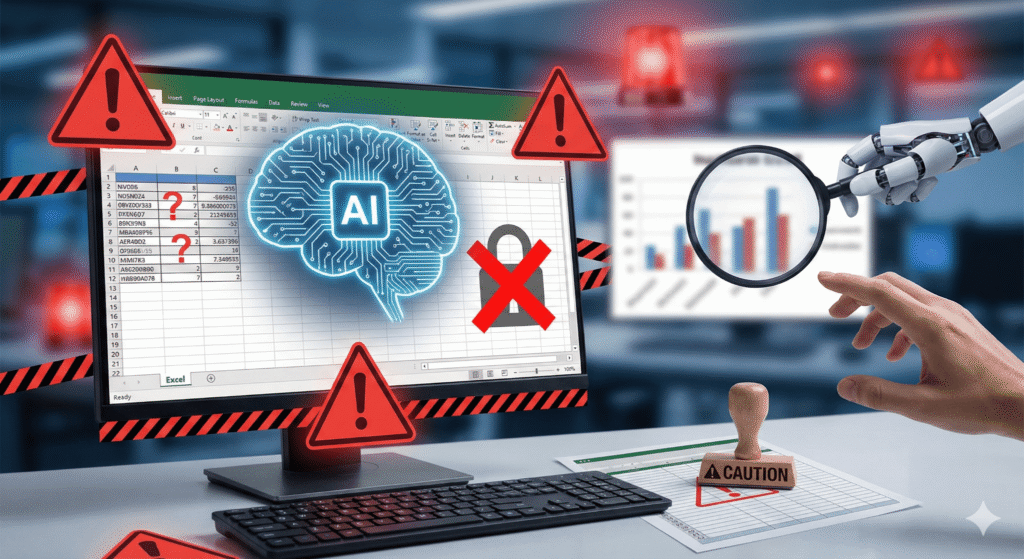
生成AIをExcel業務に活用する際は、情報管理・出力の確認・依存度のコントロールの3点に注意が必要です。
便利なツールですが、使い方を誤るとデータ漏洩やミスにつながります。活用前に必ず確認しておくべき注意点をまとめました。
個人情報・機密情報の取り扱い
個人情報・機密情報を生成AIに入力することは、原則として避けましょう。
ChatGPTなどのクラウド型生成AIは、入力したデータが学習に使われる設定になっている場合があります。顧客の氏名・住所・電話番号などの個人情報や、社外秘の売上データ・契約情報を貼り付けると、情報漏洩のリスクが生じるためです。
情報管理のために実践すべき対策を下記にまとめています。
- 社内規定で生成AIの利用ルールを確認する
- 個人情報は匿名化・ダミーデータに置き換えてから入力する
- データ入力前に各ツールのプライバシーポリシーを確認する
- ChatGPTの場合は「設定→データコントロール」で学習オフに設定する
機密性の高いデータを扱う場合は、セキュリティ要件を満たしたツールを選びましょう。
AIの出力をそのまま使わない
AIの出力をそのまま使わないことは、Excel業務の品質を守る上で必須の原則です。
生成AIは「それらしく正確に見える回答」を生成しますが、内容が間違っていることがあるため注意しましょう。関数の引数の順番が異なる、セル参照が間違っている、存在しない関数を提案してくるといった誤りが起きます。
確認すべき項目は以下の通りです。
- 関数を使う前にExcelで動作確認する
- 計算結果が手計算の概算と一致するか確認する
- エラーが出た場合は原因を自分で調べる
- 分析結果を元データと照らし合わせて検証する
生成AIは「答えを出してくれるもの」ではなく、「作業の助手・叩き台を作ってくれるもの」として位置づけましょう。最終的な判断と責任は、常に使用者にあるのが原則です。
アウトプットをAIに依存しすぎない
アウトプットをAIに依存しすぎると、自分のExcelスキルが向上しなくなるのが問題です。
生成AIは便利ですが、AIに任せっぱなしにすると「なぜこの関数を使うのか」「データのどこに問題があるのか」を自分で判断できなくなります。AIが使えない状況に陥った際は、業務が止まるリスクも生じます。
健全な活用バランスを保つためのポイントは下記のとおりです。
- 生成AIの回答の意味を理解してから使う
- 基本的な関数(SUM・IF・VLOOKUPなど)は自分でも作れるよう学習する
- AIの説明を読んで「なぜそうなるのか」を確認する習慣をつける
生成AIはExcelスキルを「代替するもの」ではなく、「加速させるもの」です。AIの力を借りながら、自分のスキルも着実に高めていきましょう。
まとめ

生成AIを使えば、Excel業務の効率を大幅に高められます。
関数作成・データ集計・分析・グラフ作成など、これまで専門スキルが必要だった作業を、日本語での指示だけで進められます。ChatGPT・Gemini・Copilot for Microsoft 365など、目的に合ったツールを選ぶことで、より効果的な活用が可能です。
生成AIを活用する際は、以下の3点を必ず守りましょう。
- 個人情報・機密情報を入力しない
- AIの出力を必ず自分で確認・検証する
- AIへの依存しすぎず自分のスキルも磨く
生成AIはExcelスキルを補い、現場のスキル格差を縮める強力なツールです。まずは関数作成や集計の手順を聞くことから始め、少しずつ活用範囲を広げていきましょう。